Рассказываем, где и как в Linux можно найти подробную информацию о процессоре компьютера, включая модель, частоту, количество ядер и прочие данные.
Выясняем характеристики процессора через терминал
В первую очередь обратимся к инструментам командной строки. Все-таки речь идет про Linux и без терминала не обойтись. К тому же так получить информацию гораздо проще, да и по наглядности она не уступает таковой в любом графическом интерфейсе.
Файл /proc/cpuinfo
Для начала воспользуемся информацией, которая хранится в файле cpuinfo. Обычно ее хватает большинству пользователей. Его можно открыть с помощью программы для интерактивного чтения more. Для этого:
- Открываем терминал.
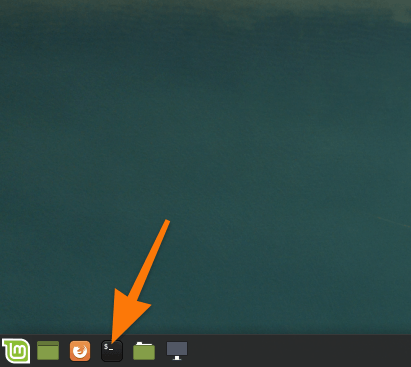
- Вводим команду more /proc/cpuinfo
Программа cpufreq
Если вы хотите получить больше информации о тактовой частоте чипа и возможных аппаратных ограничениях, придется воспользоваться утилитой cpufreq. Для этого:
- Устанавливаем эту программу с помощью команды sudo название менеджера пакетов Install cpufrequtils
- Вводим пароль администратора, чтобы продолжить загрузку и установку.
- Затем вводим заглавную букву Д (или Y в английской версии системы).
- Запускаем программу с помощью команды cpufreq-info -c 0
Программа cpuid
Еще одна утилита для подробного анализа характеристик процессора. Со множеством дополнительных данных для разработчиков. Чтобы ей воспользоваться:
- Открываем терминал.
- Устанавливаем cpuid с помощью команды sudo название менеджера пакетов install cpuid
- Вводим пароль администратора при необходимости.
- Подтверждаем желание установить программу, если поступит соответствующий запрос (когда нужно ввести букву «Д» или нажать на клавишу Enter).
- Затем вводим в терминал команду cpuid | more
Читайте также: Форматируем флешку в Linux
Ищем характеристики процессора в графической оболочке
По умолчанию в любой графической оболочке есть программы для просмотра краткой информации о процессоре, но ее зачастую недостаточно. Если вам нужен более подробный анализ, придется загрузить программу hardinfo.
- Открываем терминал.
- Загружаем и устанавливаем hardinfo с помощью команды sudo название менеджера пакетов install hardinfo
- Вводим пароль администратора при необходимости.
- Подтверждаем желание установить программу, если поступит соответствующий запрос.
- Теперь запускаем утилиту, введя в терминал hardinfo
- В открывшемся окне ищем вкладку «Процессор» и переходим в нее.
- Выбираем нужный процессор в списке.
На этом все!
Автор материала: Владимир Ковылов
Подписывайтесь на наш канал и ставьте лайки! А еще можете посетить наш официальный сайт.