Рассказываем о кэше в браузере и о том, как стереть его из Safari
Кэш — это компоненты веб-страниц, которые сохраняются в память компьютера, чтобы сократить время загрузки сайта. Определенные части веб-ресурсов остаются на устройстве и подгружаются с жесткого диска, а не из интернета. Это одновременно ускоряет загрузку сайтов, на которые вы часто заходите, и экономит трафик (если вы пользуетесь мобильным интернетом — это очень кстати).
Проблема в том, что скопившийся кэш может быть со временем «испорчен». Кэш-файлы перезаписываются или некорректно сохраняются, а браузер все равно пытается загрузить именно их, а не новые данные с сайта. В итоге некоторые веб-страницы могут работать некорректно, а сам браузер потреблять больше ресурсов, чем должен.
Лечится это удалением кэша. Вообще, время от времени полезно делать глобальную чистку и стирать все скопившееся в браузере временные файлы. Это поможет постоянно поддерживать у него нормальную скорость работы и избегать ошибок при работе с некоторые сайтами.
Читайте также: Меняем поисковую систему в браузере Safari
Очищаем Safari от кэша на компьютере
Удалить кэш на компьютере можно двумя способами: через настройки Safari и через программы вроде CleanMyMac X
Системными средствами
- Открываем браузер Safari.
- Кликаем по меню «Файл» в панели инструментов.
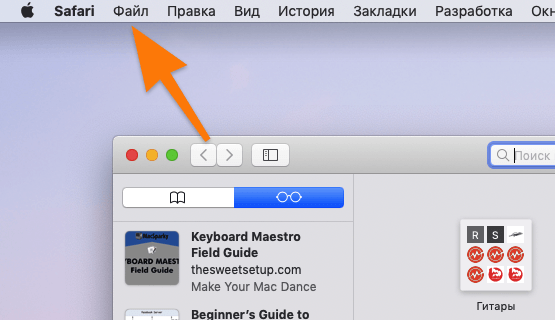
- В выпадающем списке ищем пункт «Настройки» и нажимаем на него.
- В открывшемся окне выбираем вкладку «Конфиденциальность».
- Далее нажимаем на кнопку «Управлять данными веб-сайтов…».
- Перед нами появится список файлов cookie и кэша сайтов, на которые вы когда-либо заходили. Нажимаем на кнопку «Удалить все», если хотим сделать полную очистку.
Если вы не хотите удалять весь кэш, то можно вручную или с помощью поиска найти те сайты, которые работают некорректно и стереть кэш, относящийся только к определенным страницам.
С помощью сторонних программ
Стереть кэш, историю и другие данные можно с помощью сторонних приложений для очистки системы от «мусора». Расскажу о том, как это сделать на примере приложения CleanMyMac X.
- Запускаем программу CleanMyMac X.
- В боковой панели ищем пункт «Приватность» и кликаем по нему.
- Нажимаем на кнопку «Старт» в нижней части окна.
Перед началом поиска нужно закрыть Safari, иначе некоторые данные могут остаться в системе.
- Далее нажимаем на пустой круг напротив Safari. Либо выбираем только пункт «Локальное хранилище HTML5».
- Выбрав данные, которые хотим удалить, нажимаем на кнопку «Удалить».
Удаляем кэш в Safari на мобильном устройстве
- Открываем системные настройки.
- Пролистываем список меню до пункта «Safari».
- Кликаем по логотипу браузера.
- В открывшемся окне ищем кнопку «Очистить историю и данные» и нажимаем на нее.
- Затем снова нажимаем «Удалить», чтобы подтвердить свое решение.
Если не хотите удалять все файлы сразу, то можно открыть их список и выбрать вручную, что нужно удалить, а что нужно оставить.
- В настройках браузера Safari ищем пункт «Дополнения» и переходим в него.
- Затем нажимаем на кнопку «Данные сайтов».
- Перед нами откроется список Cookie-файлов и кэша, сохраненных в устройстве. Чтобы их удалить, нажимаем на кнопку «Изменить» в верхнем правом углу.
- Далее нажимаем на кнопку — (минус) слева от названия сайта.
- А потом на кнопку «Удалить» справа.
Автор материала: Владимир Ковылов
Подписывайтесь на наш канал и ставьте лайки! А еще можете посетить наш официальный сайт.