Продолжаю рассматривать способы исправления медленной загрузки компьютера.
Отключите ULPS (если видеокарта AMD)
Для компьютеров с двумя видеокартами, одна из которых от AMD. Функция ULPS обеспечивает режим свехнизкого потребления энергии. Может оказаться причиной повышенного времени выхода из режима сна, медленного запуска при перезагрузке или включении компьютера.
Для входа в редактор реестра и последующих настроек:
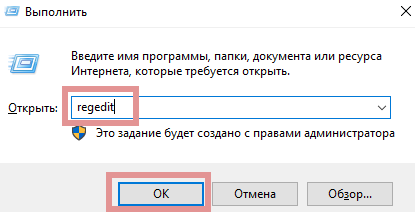
1. нажмите одновременно клавиши Win и R;
2. введите в строке «Выполнить»: regedit;
3. подтвердите ввод нажатием экранной кнопки «ОК»;
4. щелчком выделите слово «Компьютер» (располагается вверху в левой части окна редактора);
5. примените сочетание клавиш Ctrl и F;
6. введите: EnableUlps;
7. кликните по кнопке «Найти далее» (поиск параметра займет некоторое время);
8. после нахождения параметра (если он есть), в поле значения поставьте «0» вместо «1»;
9. примените изменения (кнопка «OK»).
Если ПК не стал загружаться быстрее, причина была не в этом. Восстановите исходное значение («1»).
Избавьтесь от вирусов
Вирусы и другое ПО, в котором нет необходимости, может приводить к нагрузке в процессе запуска ОС. К примеру, майнеры расходуют часть ресурсов железа. Повышается время загрузки системы, снижается производительность. Рекомендую применять предусмотренные Windows 10 средства проверки на вирусы или сканеры, которые не нужно устанавливать.
Замените HDD
Ничего не поможет, если в компьютере установлен медленный жесткий диск или SSD, скорость которого представляется вам недостаточной. Накопитель станет заметно замедлять загрузку системы. Единственное решение: поставить накопитель данных с более высокой скоростью.
Жесткий диск
Недорогие модели настольных компьютеров и ноутбуков подчас оснащают HDD со скоростью 5400 rpm (показатель характеризует число оборотов в минуту). Работают тихо, но скорость чтения и записи оставляет желать лучшего. Чувствуется не только во время запуска ОС, но в процессе работы. Все открывается медленно. Создается ощущение, что компьютеру нужно время, чтобы «подумать» над поставленной перед ним задачей.
Воспользуйтесь сторонней утилитой CrystalDiskInfo. Необходимые вам сведения располагаются в поле «Скорость вращения».
Поменяйте HDD на твердотельный накопитель. Используйте для системы и важного софта. Жесткий диск оставьте в качестве дополнительного (если позволяет конструкция системного блока). Пригодится для больших файлов и игр.
Альтернатива — жесткий диск со скоростью 7200 rpm. Вариант компромиссный. SSD в большинстве случаев лучше.
Твердотельный
По мере износа начинает работать медленнее. Давно купленные недорогие SSD и накопители eMMC дешевых ноутбуков уже сегодня ощущаются как медленные. Протестируйте накопитель. Если скорость заметно отличается от заявленной, пора задуматься над приобретением нового SSD.
SSD и HDD в одной конфигурации
В системном блоке два накопителя. Один — твердотельный, второй — жесткий диск. Полностью выключите ПК и отключите его от розетки. Отключите кабели, ведущие от накопителя к материнской плате и блоку питания.
Если без него время загрузки снизилось, более внимательно осмотрите кабели. Если повреждены — замените их. В случае, когда после устранения битых секторов и замены кабелей, запуск компьютера с установленным в нем жестким диском остается столь же медленным, решением является приобретение нового диска или SSD.
Обновления
«Десятка» подчас долго загружается, поскольку необходимо установить обновления. Для их установки может потребоваться не одно, а несколько включений ПК.
Щелкните по значку-лупе справа от кнопки «Пуск». Напечатайте: параметры.
Перейдите в найденное приложение настроек системы.
В разделе «Обновление и безопасность» посмотрите — не запущен ли в текущее время процесс загрузки обновлений. Если запущен, то медленный запуск компа — норма.
По умолчанию предусмотрено автоматическое обслуживание ОС. Если периодически система стартует медленно — это так же нормальное явление.
Не отключайте службы и не редактируйте msconfig. Не поможет, скорее приведет к сбоям.
«Блог системного администратора» рассмотрел методы запуска Панели управления в «десятке». Назвал причины, по которым предпочтение желательно отдавать настольным компам, а не ноутбукам.
Знаете ли вы другие методы ускорения загрузки ПК? Подскажите их читателям в комментариях.
Подписывайтесь на мой Телеграм-канал, будьте в курсе выхода новых статей.