Автоматическая инсталляция обновлений Windows 10 отключается несколькими методами. Зачем люди решаются на это? Ведь добавление «заплаток» улучшает безопасность ОС, одновременно устраняя выявленные разработчиками ошибки. Все дело в том, что при обновлении способен иссякнуть заряд в ноутбучном аккумуляторе или прекратиться электроснабжение стационарного компьютера. А после включения устройства загрузчик выведет на дисплей сообщение об отсутствии файла, прервав дальнейший запуск Windows.
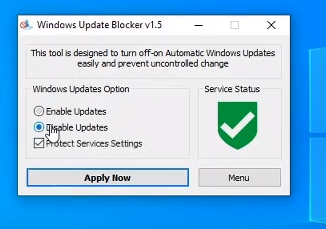
К счастью, разработчики из компании Sordum создали утилиту Windows Update Blocker, чтобы «чайники» могли отключать авто обновление «десятки» за минимальное количество нажатий. Для выполнения такой процедуры утилита запускается с администраторскими правами, чтобы изменять конфигурацию служб, а также содержимое папок и файлов без ограничений. Кроме включающих и выключающих авто обновление опций, в окне добавлены средства, не дающие несанкционированное изменять параметры службы.
На корпоративных или офисных компьютерах первоначально действует настройка «Включить обновления». Домашние пользователи предпочитают отключать службу Windows Update, переместив черную точку переключателя в позицию «Отключить обновления» и нажав кнопку подтверждения. Упомянутый элемент присутствует в разделе настроек обновления Windows.
Внимание! Windows Update Blocker не отодвигает срок загрузки обновления, а деактивирует эту функцию.
Если автоматическая инсталляция заплаток для устранения уязвимости в безопасности и исправлений критических ошибок выключена, хозяину компьютера предлагается защитить параметры службы. Подобная настройка разрешает оставить Windows Update в неактивном состоянии, предотвращая повторное задействование службы после перезапуска ОС. Определяя работоспособность службы инсталляции обновлений, в соответствующем центре пользователь увидит надпись «Обнаружена ошибка».
И поймет, что программа выполнила предназначение. О текущем статусе службы обновления сообщает также располагающийся справа окна утилиты значок. Окрашенный зеленым цветом щит с галкой показывает, что утилита работает. Если иконка стала красной и обзавелась крестом, то Windows Update не функционирует.
Как заблокировать другие службы
Кроме автоматически запускаемой процедуры обновлений, программа Windows Update Blocker разрешает блокировать работоспособность остальных служб операционки. С подобной целью в файл ini приложения добавляется выключаемая служба, открывается пункт «Программы», нажимается «Меню» и подается команда «Настройка запуска сервисов». В отобразившемся окне появятся инструменты для управления параметрами добавленной службы. Этой функцией рекомендуется пользоваться опытным хозяевам компьютеров. Ведь неосмотрительные изменения записей реестра, служб и директорий сломают десятую Windows и сотрут нужную пользователю информацию.