В канале В MS Project научись работать рассказываю и показываю как работать в MS Project.
Часть 1. Работа со списком задач. Создание фаз. Суммарная задача проекта. Вставка удаление задач подзадач
Продолжаем работать над проектом Строительство коттеджа.
Откроем файл Стройка 1.
В MS Project вся работа, которую необходимо выполнить для достижения целей проекта, разбивается на задачи. Разбиение крупной задачи (работы) на более мелкие задачи (или еще говорят – операции) образует в проекте Структуру Декомпозиции Работ (СДР) (Work Breakdown Structure - WBS). Или еще говорят Иерархическую Структуру Работ (ИСР).
Декомпозиция работ позволяет более эффективно осуществлять планирование проекта и упрощает контроль выполнения проекта. В MS Project в структуре декомпозиции работ могут участвовать задачи, фазы, вехи.
Задачи
Отдельная задача представляет собой шаг для достижения конечной или промежуточной цели проекта. Она представляет реальную работу, которая будет выполнена в проекте. Задача не должна быть слишком большой, иначе Вы не сможете эффективно отслеживать ее выполнение. Обычная длительность задач от 1-го дня до 2-х недель, но при необходимости можно рассматривать задачи длительностью от нескольких минут.
Фазы
Фазы состоят из группы связанных задач и более мелких фаз (подфаз), например, при строительстве коттеджа фаза закладки фундамента может состоять из таких задач, как выкапывание траншеи, покупка цемента, аренда бетономешалки, изготовление бетона и т.п. Фаза представляет собой крупный шаг в проекте. Разбивая проект на фазы, Вы получаете возможность раздельно контролировать разные аспекты проекта. Фазы позволяют отслеживать поток задач в проекте, позволяют абстрагироваться от подробностей, когда в них не нуждаетесь. Задачу, являющуюся заголовком фазы, еще называют суммарной задачей. Суммарная задача (фаза) – это задача, разбитая на подзадачи.
Вехи
Вехи - это контрольные точки на графике проекта, которые нужно особым образом отслеживать. Вехи например, могут обозначать начало и конец фаз. Они необходимы для контролирования достижения промежуточных целей проекта. Например, можно распечатать отдельно план только по вехам.
Обычно, вехи – это задачи, которые не требуют работы. Обычно вехи – это работы нулевой длительности. Вехи в проекте могут быть, а могут и не быть. Вехи это дополнительная информация для контроля хода проекта. Более подробно разберем их далее.
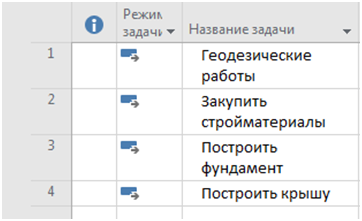
В файле Стройка 1 наберите следующий список задач
Вставка новой задачи в существующий список задач
Выделите задачу, перед которой нужно вставит новую задачу. В нашем примере – это задача Построить крышу.
Выполните команды
Задача - Вставить – Задача – Вставка задачи.
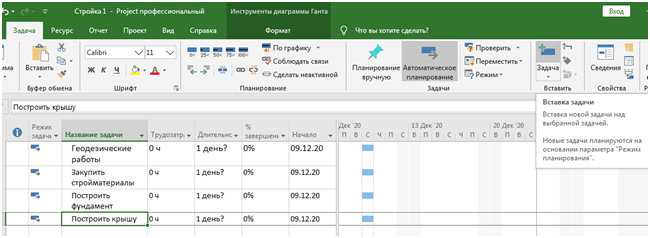
показываю более крупно группу команд Вставить
Перед выделенной задачей появиться строка для вставки новой задачи
Или
Выделите задачу, перед которой нужно вставит новую задачу, и нажмите клавишу Insert. Перед выделенной задачей вставится пустая строка.
Перед задачей Построить крышу вставьте задачу Построить стены
Сохраните файл Стройка 1
Перед задачей Построить крышу вставьте задачу Покрасить стены.
Удаление задач
Выделите задачу Покрасить стены.
Нажмите клавишу Delete
Слева от задачи появится крестик.
Наедьте на крестик мышкой. Слева от крестика появится треугольник острием вниз. Щелкните мышкой по треугольнику.
Откроется список вариантов действий.
Если выбрать вариант Удалить имя задачи – удалится содержимое ячейки с именем задачи.
Если выбрать вариант Удалить всю задачу – удалится вся строка.
Всю строку можно удалить по другому.
Если щелкнуть по номеру строки, выделить всю строку, и нажать Delete, то удалится вся строка.
Как видим, работа в MS Project с текстами и ячейками похожа на работу в Excel, но есть отличия и нюансы, которые надо знать.
Создание фаз (суммарных задач)
Задачи могу объединяться в группы (или фазы). Задача, объединяющая другие задачи, называется фазой (суммарной задачей). Можно сказать по другому: задачи могут разбиваться на подзадачи. Задача, разбитая на подзадачи называется фазой или суммарной задачей.
Создание фаз позволяет Вам создать Иерархическую Структуру Работ проекта. Структура отображается как на графической, так и в табличной части диаграммы Ганта.
В файле Стройка 1 разбейте задачу Построить фундамент на 3 подзадачи, как показано на рисунке ниже.
Для этого создайте фазу.
Как создать фазу (суммарную задачу).
После названия задачи, которая будет фазой, вставьте список подзадач на которые она разбивается.
В нашем примере надо выделить задачу Построить стены и 3 раза нажать клавишу Insert.
Набрать список подзадач
Выделить задачи, которые должны входить в состав фазы
Выполните команду
Задача – Планирование – Понизить уровень задачи
(это стрелочка вправо – она на скриншоте выделена темным цветом), для того, чтобы включить выделенные задачи в состав фазы.
Перед названием суммарной задачи есть кнопка свертывания – развертывания суммарной задачи – маленький треугольник меняющий цвет. При развернутой суммарной задаче он черный. Если по нему щелкнуть мышкой – суммарная задача свернется.
Кнопка треугольник станет белой. Если теперь по ней щелкнуть – суммарная задача развернется – кнопка треугольник станет черным.
Нумерация задач и фаз
Выполните команды Формат – Показать или скрыть – Номер в структуре
Появиться сквозная многоуровневая автоматическая нумерация задач и подзадач. В автоматическом режиме планирования, при вставке новых задач и при удалении задач, Project будет пересчитывать нумерацию.
Чтобы суммарные задачи отображались, необходимо задавать режим отображения суммарных задач.
Формат – Показать или скрыть – Суммарные задачи
Суммарная задача проекта
Можно задать отображение суммарной задачи всего проекта
Формат – Показать или скрыть – Суммарная задача проекта
В поле названия суммарной задачи выводится название проекта, которое ввели в окне Сведения о проекте. (Команда Файл - Сведения – Сведения о проекте ▼ - Дополнительные Свойства - Документ).
Раскрытие и скрытие структуры фаз
Можно раскрыть и скрыть структуры выбранных (выделенных) фаз проекта до определенного уровня вложенности.
Вид – Данные – Структура
Проделаем упражнение по свертыванию – развертыванию структуры фаз для проекта в целом.
Выделили суммарную задачу проекта.
Выполнили команду
Вид – Данные – Структура – Скрыть подзадачи
Весь проект свернется в одну строку
Выполнить команду
Вид – Данные – Структура – Уровень 1
Структура проекта будет развернута до задач 1-го уровня.
Выполните команду
Вид – Данные – Структура – Все подзадачи
Представление проекта примет вид
Длительность фазы вычисляется как длительность выполнения задач, составляющих фазу.
При создания задачи в режиме автоматического планирования MS Project приравнивает дату начала новой задачи, дате начала проекта, для всех вновь создаваемых задач. Позднее, когда будет указана дополнительная информация о задачах, например длительность каждой задачи и зависимости между ними, или вручную установлена дата начала задачи, MS Project автоматически рассчитает дату начала каждой задачи фазы, и длительность фазы в целом.
При задании длительностей задач, для задач, объединенных в фазы, указывайте длительность только для подзадач низшего уровня. Длительность подфаз и фаз MS Project рассчитает сам.
Как задавать длительности задач рассмотрим ниже, в следующей части урока.
Сохраним файл Стройка 1
На этом закончим Часть 1 Урока 2. (Часть 2.1.)
Продолжение Урока 2 во 2-й части Урока на странице MS Project. Урок 2. Часть 2.2.
Для поддержки развития канала можно вносить на счет канала произвольную сумму денег (от 100 рублей). Для этого в конце текста статьи есть кнопка «Поддержать». Если у вас есть желание и возможность поддержать развитие и совершенствование канала «В MS Project научись работать», то сделайте это. (Поможете немного появлению новых статей 😊).
Коллеги! Каналу нужна ваша помощь. Поддержите канал.
Ставьте лайки. Подписывайтесь на канал. Делайте комментарии. В комментариях пожалуйста давайте оценки содержанию и качеству канала, задавайте вопросы. Давайте советы и рекомендации по развитию канала, помогайте улучшить канал, сделать его более понятным и полезным. Делайте рекомендации по дополнению материалов страницы. Предлагайте темы новых страниц. Обсуждайте содержание канала с коллегами по работе и учебе. Если что-то непонятно, задавайте вопросы в комментариях.
Ваши лайки и комментарии важны полезны и очень нужны для поддержки развития и совершенствования канала.
Если вы открыли страницу, и заинтересованы в развитии канала «В MS Project научись работать», то дочитывайте страницу до конца.
(Коллеги, если есть возможность, то пожалуйста дочитывайте страничку до конца и заглядывайте в комментарии. Иначе Дзен, вроде как, не засчитывает дочитывание)
Если вы, работая с моим самоучителем «В MS Project научись работать», не выполняли предыдущие упражнения, и у вас нет файлов, на которые я ссылаюсь в упражнениях, то напишите мне об этом в комментарии. Я вышлю вам копии файлов.
Просматривайте также рекламные материалы, это тоже приносит пользу для развития канала.
Провожу консультации по MS Project, и очное, заочное, дистанционное обучение MS Project для сотрудников различных предприятий и организаций.
Ищу работу:
- Администратор проекта в MS Project
- Консультант по MS Project
- Преподаватель MS Project
- Преподаватель Word, Excel
Моя почта msproject.edu@yandex.ru
Приглашаю также пройти обучение в нашем Учебном Центре по специальностям
Бизнес аналитик и
Управление проектами в области цифровой трансформации предприятия
Информационный спонсор канала «В MS Project научись работать»
Учебный Центр РМЦПК
РМЦПК проводит различные виды обучения для взрослых и детей по направлениям:
ПРОФЕССИОНАЛЬНАЯ ПЕРЕПОДГОТОВКА
Дизайн и компьютерная графика. Программирование и разработка интерактивных WEB-проектов. Бухгалтерский учет коммерческих структур. Бухгалтерский учет коммерческих структур (с присвоением квалификации "Бухгалтер"). Программирование и конфигурирование в 1С Предприятие 8.3. Главный бухгалтер. Арбитражный Управляющий. Управление персоналом. Бизнес-аналитик. Управление проектами в области цифровой трансформации предприятия.
По окончании выдается Диплом о профессиональной переподготовке
КРАТКОСРОЧНЫЕ КУРСЫ
Компьютер для начинающих (Word, Excel, Power Point, Internet). Расширенные возможности Excel. Программирование VBA в Microsoft Office Excel. Разработка аналитик в Power BI Desktop. Проектирование бизнес-архитектуры компании в Business Studio. Бизнес-планирование. Project Expert. Система Управления проектами Microsoft Project. Компьютерная графика и анимация (Corel, PhotoShop,3ds Max). Компьютерная верстка (Adobe InDesign). Основы компьютерной анимации в Adobe After Effects. Реалистичный дизайн интерьера в 3ds Max с помощью визуализатора V-Ray. Ландшафтный дизайн в RealTime Landscaping. Инженерная графика. AutoCad. Проектирование интерьера в Archi Cad. 1С:Предприятие 8.3. Бухгалтер со знанием компьютера и 1С. 1С:Предприятие 8.3.Управление торговлей. 1С: Бухгалтерия предприятия. 1С:Предприятие 8.3. 1С: Управление персоналом. 1С:Предприятие 8.3. 1С: Зарплата и Управление персоналом. Программирование и конфигурирование в "1С:Предприятие 8.3" (теория бух.учета, БД/SQL, пользовательский курс, программирование). Управление проектами.
КОМПЬЮТЕРНЫЕ КУРСЫ ДЛЯ ШКОЛЬНИКОВ
Детско Юношеская Компьютерная Академия
ДЮКА 1-й год обучения (Word, Excel, Power Point, Corel Draw, PhotoShop). ДЮКА 2-й год обучения (Flash, WEB- дизайн). ДЮКА 3-й год обучения (3D графика, 3D анимация в 3Dmax, видеомонтаж). ДЮКА 4-й год обучения (Программирование на Python, Scratch, 3D). ЛЕТНИЙ КОМПЬЮТЕРНЫЙ ЛАГЕРЬ.
Полный Список Курсов Специальностей Направлений на сайтах
https://rmc-edu.com/ https://ditperm.ru