Модели FS19 делятся на две категории: те, кто использует UDIM, и те, кто его не использует. Если ваша модель использует диффузную текстуру, этот файл теперь называется текстурой альбедо и загружается в раздел альбедо в верхней части панели материалов в Редакторе GIANTS Editor 8.X.X. для таких вещей, как надписи, окна, огни или специальные текстуры, альбедо-это единственный способ пойти.
Однако если у вас есть желание использовать новую систему, которая была использована на основных частях автомобилей гигантов по умолчанию в FS19, UDIM-это новый стандарт. Исходя из моих ограниченных знаний, выбор цвета-это одна из функций, которая теперь возможна только с материалами UDIM (кто-то, пожалуйста, поправьте меня, если я ошибаюсь).
Для начала вам понадобится Blender 2.79, GE 8. X. X. и инструмент GE Exporter, доступный в сети разработчиков GIANTS (технически он все еще экспортирует модель FS13 без файла shapes, но он все равно будет работать для наших целей).
Введите %appdata% в меню Пуск и найдите перемещаемый файл для Blender, а затем распакуйте содержимое этого экспортера (https://nld-farmers.nl/files/file/368-material-selector-for-blender-279/) внутри собственной папки.
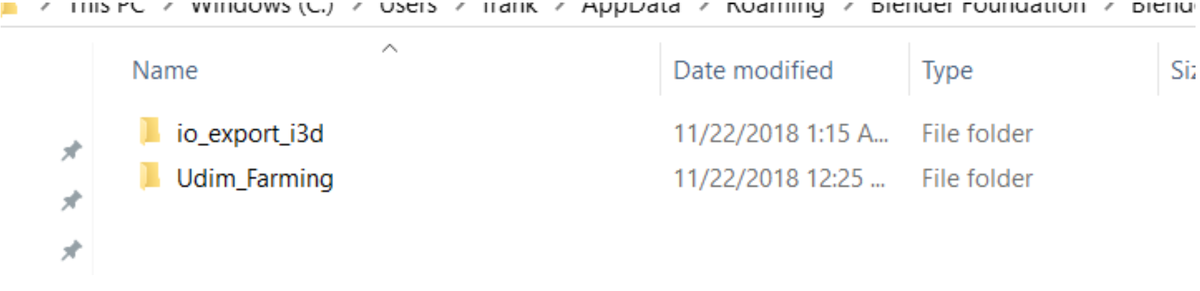
AppData\Roaming\Blender Foundation\Blender\2.79\scripts\addons\Udim_Farming
Теперь вам нужно установить плагин через Blender. Файл->Настройки пользователя, а затем выполните поиск материала. Вы должны увидеть следующее ниже.
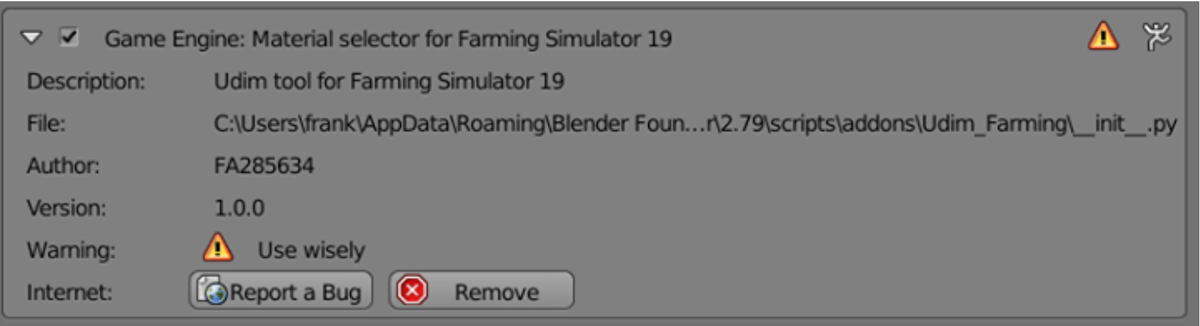
убедитесь, что вы сохранили свои пользовательские настройки после установки флажка
Вам нужно будет сделать то же самое для экспортера i3d.
Теперь в Blender разделите свое окно на две половины, щелкнув и перетащив этот значок ниже в правом верхнем углу окна 3D-просмотра. Если вы видите два окна 3D-просмотра, вы преуспели.
нажмите и перетащите влево
Теперь нам нужно изменить правое окно на UV / Image Editor.
Нажмите на поле в левом углу, затем выберите UV / Image Editor
Ради этого урока мы просто собираемся экспортировать куб. Наведите курсор мыши на левое окно, нажмите tab для режима редактирования, нажмите A, чтобы выбрать все, нажмите U, чтобы открыть UV unwrapping tools, и выберите Smart UV project.
Хорошо иметь небольшую маржу, поэтому давайте установим ее на 0,03. Это даст расстояние между частями на случай, если вы захотите испечь АО позже для карты спецификаций.
Если у вас есть что-то вроде этого изображения ниже на правой панели, вы находитесь в хорошей форме. Причина, по которой я объясняю базовую УФ-развертку, заключается в модах, чья УФ-карта представляет собой крошечную точку на изображении блочных цветов. Если ваша модель уже развернута и разделена по материалу, пропустите вперед.
Последний шаг состоит в том, чтобы нажать кнопку а в правой панели, чтобы выбрать всю УФ-карту. Теперь нажмите клавишу T, чтобы открыть меню Сервис в вашем УФ-Редакторе/редакторе изображений.
Вы должны увидеть четыре кнопки в левой части Т-меню, причем последняя из них-выбор материала. При нажатии на него должно появиться это меню опций. Верхние восемь кнопок - это основные цвета, следующая группа-это заранее определенные материалы, а нижняя секция предназначена для перемещения вашей УФ-карты независимо от материала.
GE 8.X. X.автоматически распознает, какой материал идет в какое место, так что если вы поместите свою УФ-карту, например, в пятно ткани, то при правильной настройке вы увидите, что эта модель появится как ткань в GE, а позже и в игре. В Blender нет необходимости в диффузной карте или текстуре. Игра сама во всем разобралась.
Давайте сделаем ткань просто для того, чтобы показать, как она работает.
Обратите внимание, что компоненты моей УФ-карты оранжевые (для выбранных). Он должен быть выбран для этого, чтобы двигаться. Когда я нажму кнопку ткань сейчас, вся УФ-карта переместится из своего пятна в слот ткани, заранее определенный гигантами.
Серая коробка выше - это наша УФ-сетка: обратите внимание, как далеко от нее находится ткань. Я предполагаю шесть или семь коробок, каждая из которых представляет свою собственную текстуру.
Наконец, перейдите на вкладку из режима редактирования и добавьте материал в крайнюю правую панель.