Почти каждый пользователь смартфона сталкивается с нехваткой памяти в устройстве. И конечно же пытается ее освободить, когда она заканчивается.
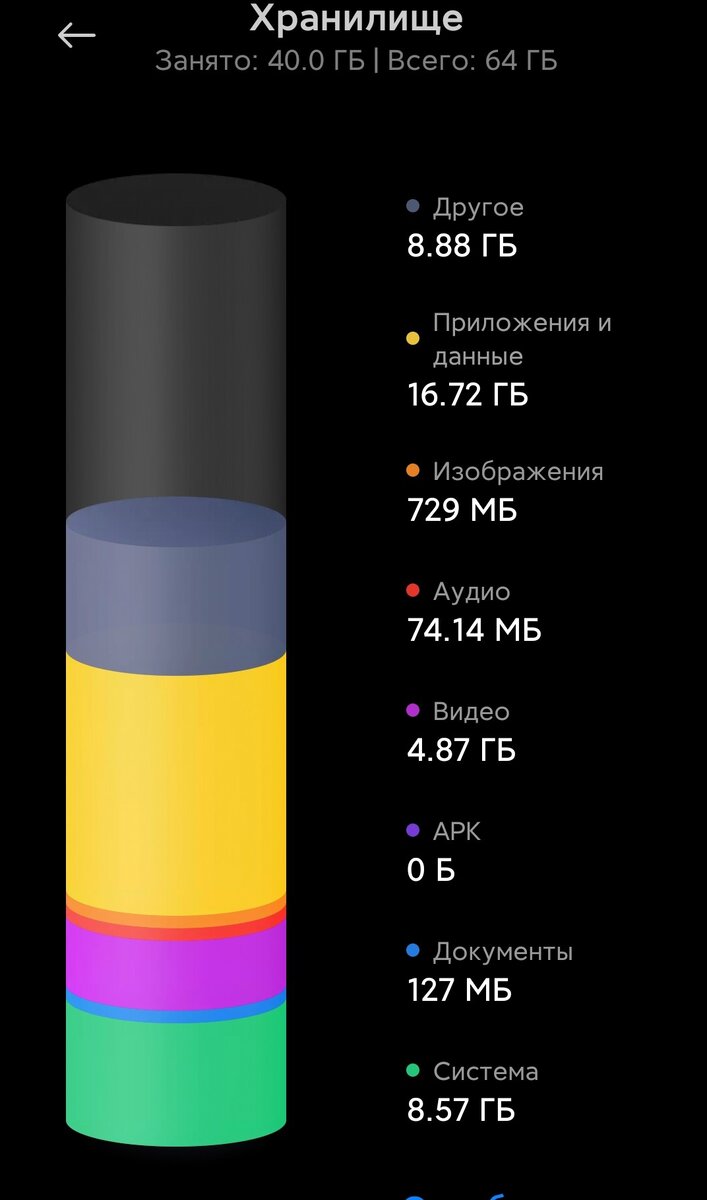
Конечно же никому не хочется удалять свои фото, видео или любимую игру. Но выход есть!
Производители смартфонов часто добавляют в их программное обеспечение сторонние приложения и не всегда есть возможность их удалить через меню настроек.
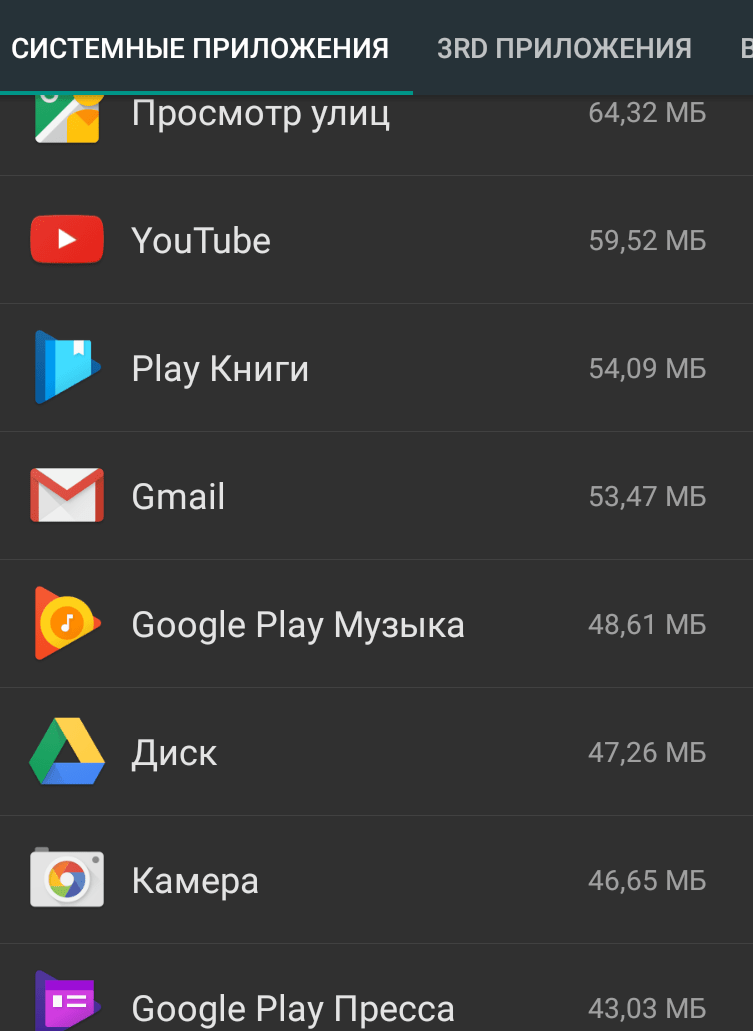
Не смотря на это существует простой способ их удалить и тем самым освободить место в памяти смартфона.
При этом нужно быть предельно внимательным, потому что удаление системных приложений может навредить устройству.
Вы можете без опасения удалять мессенджеры, антивирусное программное обеспечение, игры если они вам не нужны.
Чтобы это сделать вам потребуется:
- Компьютер с Windows
- USB - кабель от вашего смартфона.
Для начала нам нужно включить отладку по USB в меню для разработчиков. Не пугайтесь, это не сложно.
Для этого нужно зайти в настройки телефона и открыть пункт меню "О телефоне". Далее нам нужна информация об установленном программном обеспечении. Нас интересует строка "Номер сборки" или "Версия сборки" или "Версия MIUI". Нужно быстро несколько раз подряд нажимать на эту строку пока не увидите сообщение о том, что вы стали разработчиком.
Круто? Вы уже разработчик!)
Снова идем в настройки и в строке поиска набираем "для разработчиков" или если нет строки поиска в меню настроек ищем соответствующий пункт меню внизу списка настроек. Выбираем на этот пункт.
Предупреждаю вас, не меняйте там ничего кроме нужной нам настройки! Включаем пункт "Отладка по USB". Если на каком-то из вышеперечисленных этапов у вас возникли проблемы, то поищите способ включения отладки по USB для вашего смартфона.
Далее нам нужно установить на компьютер следующее приложение:
https://cloud.mail.ru/public/JLTm/rofRwoRfD (спасибо CyberCat за него).
Это zip-архив, который нужно распаковать в удобное для вас место.
Для начала заходим в папку ADB и открываем файл driverinstaller.exe. В появившемся окне нажимаем "установить" и закрываем его. Возвращаемся в исходную папку и открываем приложение ADBAppControl.exe.
Там вас встретит краткая инструкция. Выполните пункт 2, так как с первым пунктом мы уже справились.
После нажатия кнопки "Я понял!" вы увидите следующее сообщение, где нужно нажать"ДА".
И вот мы почти у цели и добрались до самого ответственного момента. Теперь нам нужно отметить галочками приложения, которые мы хотим удалить.
При выборе приложений можно сравнивать значки на экране телефона и в списке приложений в программе.
Теперь выберите действие для их удаления справа "Удалить" и нажать ставшую красной кнопку действия "Удалить".
Процесс удаления займет некоторое время. Если вы не уверены в том какую именно функцию выполняет приложение, то можете выбрать функцию "Отключить" и если что-то перестанет работать, вы сможете его вернуть, включив обратно.
После того как вы удалите все ненужные приложения отключите пункт "Отладка по USB" в меню для разработчиков.
Для нормальной работы устройства рекомендуется оставлять свободным примерно 10-20% от общего объема встроенной памяти.