Продолжаем работать над проектом Строительство коттеджа (файл Стройка 1)
Как указать дату начала или завершения проекта
В проекте необходимо указать дату начала проекта или дату завершения проекта.
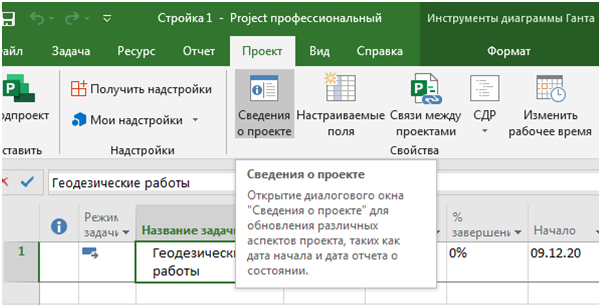
Указать дату начала или завершения проекта можно при помощи окна
Проект – Свойства - Сведения о проекте
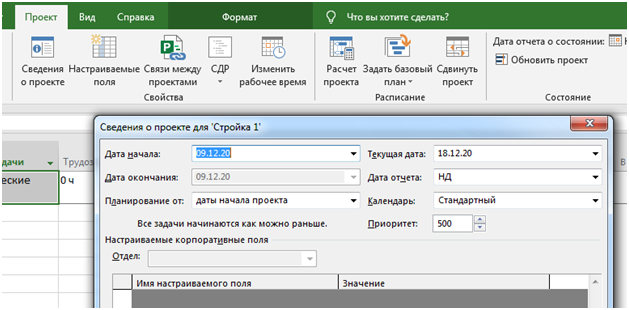
Проект можно планировать двумя способами: от даты начала проекта или от даты окончания. Выбор варианта планирования в поле
Планирование от
Если выбрали Планирование от даты начала проекта, то дату начала проекта ввести можно, а дату окончания нельзя. Если выбрали Планирование от даты окончания проекта, то дату окончания проекта ввести можно, а дату начала нельзя.
Дату окончания проекта (при выборе варианта Планирование от даты начала проекта)или Дату начала (при выборе варианта Планирование от даты окончания проекта) MS Project рассчитает сам, после того как будет введен список задач и установлены логические связи между задачами и длительности задач.
Поле Календарь используется для того, чтобы задать используемый календарь проекта. Об использовании календарей в MS Project см. ниже.
В файле Стройка 1 в качестве даты начала проекта выберите текущую дату. В качестве календаря выберите Стандартный.
Ввод сведений о проекте
После того, как Вы создали новый проект, необходимо ввести краткие сведения о проекте.
Файл - Сведения – Сведения о проекте ▼ - Дополнительные Свойства - Документ
Для файла Стройка 1
В поле Название наберите Строительство коттеджа
В поле Автор – Вашу фамилию.
В поле Организация – Вашу организацию или Учебную группу
В поле Заметки можно указать цели проекта, ограничения, допущения и содержание проекта. В нашем примере наберем - 2-х этажный дом и отдельно стоящий гараж
Информация, которую Вы ввели, может быть включена в проектную документацию и напечатана в колонтитулах распечатки. Например:
Файл - Печать – Параметры страницы – Верхний колонтитул – Общие поля – Название проекта – Добавить - Общие поля – Автор – Добавить – ОК
Еще раз щелкните по вкладке Параметры страницы. В окнах Общие поля и Поля проекта посмотрите какие еще данные можно вывести в колонтитулы.
Настройка календаря
В MS Project календари используются для описания рабочего и нерабочего времени. MS Project использует три типа календарей:
– календарь проекта определяет рабочее время по умолчанию для всего проекта (для всех ресурсов и задач проекта).
– календари ресурсов используются для отдельных ресурсов или для групп ресурсов, которые имеют индивидуальный рабочий график.
– календари задач используются для задач, которые могут выполняться во время отличное от стандартного календаря проекта, например, часть работ Вашего проекта может выполняться только в первую половину рабочего дня.
Календарь проекта определяет рабочий график для всех ресурсов и задач, для которых не используются индивидуальные календари.
По умолчанию задачи планируются на основе календаря проекта . Чтобы определить уникальные или специфические исключения для рабочего и нерабочего времени , можно создать календарь задачи .
При расчетах запланированного рабочего времени для ресурса и задачи календари используются программой Project в следующем порядке: календарь проекта, календарь ресурса и календарь задачи. Если для задачи не существует ни ресурсов, ни календаря, она планируется в соответствии с календарем проекта. Если для задачи выделены ресурсы, но календарь задачи отсутствует, она планируется в соответствии с календарями ресурсов. Если для ресурса не задан календарь, то используется календарь проекта.
В качестве календарей проекта и задач, а также в качестве основы календарей ресурсов используются базовые календари. MS Project имеет три базовых календаря:
– Стандартный: рабочее время с понедельника по пятницу (с 9:00 до 13:00 и с 14:00 до 18:00). Этот календарь используется по умолчанию при создании нового проекта
– 24-х часовой: нерабочее время отсутствует
– Ночная смена: ночная смена с ночи понедельника по утро субботы (с 23:00 до 8:00 с часовым перерывом)
Вы можете создать свои базовые календари, если Вас не устраивают имеющиеся. Назначить созданный Вами базовый календарь проекту можно командами
Проект – Свойства - Сведения о проекте - Календарь
Настройка календаря в MS Project
Для настройки календарей в MS Project используется окно Изменение рабочего времени.
Команды Проект - Свойства - Изменить рабочее время
В поле Для календаря выберите календарь, который нужно просмотреть или изменить. В этом списке содержатся базовые календари, которые поставляются вместе с приложением Microsoft Project, а также все новые созданные базовые календари, календари задач, и все календари ресурсов, созданные при добавлении ресурса в проект.
При добавлении ресурса в проект, MS Project автоматически создает для него календарь, наименование которого совпадает с наименованием ресурса.
Изменение настроек рабочего времени происходит при помощи календаря в центре окна для выбираемых Вами дней. Календарь позволяет перемещаться по месяцам при помощи полосы прокрутки, расположенной в правой части календаря.
Если рабочее время для выбранного дня или дней отличается от стандартного, нужно выполнить следующее:
1. Выбрать дни, рабочее время которых отличается от стандартного, по одному из вариантов:
Вариант 1: выделить нужные дни и на вкладке Исключения в поле Название указать названия для этих дней, например название праздника.
Затем щелкнуть мышью по полю Начало
В полях Начало и Окончание появятся даты начала и окончания периода исключения.
Вариант 2: На вкладке Исключения в поле Название указать названия для этих дней
В полях Начало и Окончание указать даты начала и окончания периода исключения
Вариант 3:
В полях Начало и Окончание указать даты начала и окончания периода исключения. Период исключения будет без названия
2. Чтобы указать в чем заключается отличие рабочего времени выбранных дней от стандартного календаря, нужно перейти в окно Сведения о, щелкнув по кнопке Подробности.
(В окне Сведения о после изменения рабочих часов обязательно нажать кнопку Enter)
Как создать свой базовый календарь
Далеко не каждой организации подходят те базовые календари, которые предоставляет MS Project. Вы можете создать свой базовый календарь, который учтет все особенности Вашей организации.
1. В окне Изменить рабочее время нажмите на кнопку Новый календарь. Появится окно Создание базового календаря
2. В поле Название укажите имя нового базового календаря, которое будет использоваться для его идентификации
3. Для того чтобы новый базовый календарь был основан на существующем базовом календаре, выберите опцию Создать копию календаря и укажите имя календаря, который будет основой Вашего нового календаря
4. Для того чтобы новый календарь не был привязан к существующему календарю выберите опцию Создать новый базовый календарь
5. Нажмите OK
Сохраним проект Строительство коттеджа в файле с именем Стройка 1
На этом Урок 1 закончим
Продолжение курса в следующем Уроке 2. Создание
иерархической Струкуры Работ (ИСР). Задачи. Фазы. Вехи.
Для поддержки развития канала можно вносить на счет канала произвольную сумму денег (от 100 рублей). Для этого в конце текста статьи есть кнопка «Поддержать». Если у вас есть желание и возможность поддержать развитие и совершенствование канала «В MS Project научись работать», то сделайте это. (Поможете немного появлению новых статей 😊).
Коллеги! Каналу нужна ваша помощь. Поддержите канал.
Ставьте лайки. Подписывайтесь на канал. Делайте комментарии. В комментариях пожалуйста давайте оценки содержанию и качеству канала, задавайте вопросы. Давайте советы и рекомендации по развитию канала, помогайте улучшить канал, сделать его более понятным и полезным. Делайте рекомендации по дополнению материалов страницы. Предлагайте темы новых страниц. Обсуждайте содержание канала с коллегами по работе и учебе. Если что-то непонятно, задавайте вопросы в комментариях.
Ваши лайки и комментарии важны полезны и очень нужны для поддержки развития и совершенствования канала.
Если вы открыли страницу, и заинтересованы в развитии канала «В MS Project научись работать», то дочитывайте страницу до конца.
(Коллеги, если есть возможность, то пожалуйста дочитывайте страничку до конца и заглядывайте в комментарии. Иначе Дзен, вроде как, не засчитывает дочитывание)
Если вы, работая с моим самоучителем «В MS Project научись работать», не выполняли предыдущие упражнения, и у вас нет файлов, на которые я ссылаюсь в упражнениях, то напишите мне об этом в комментарии. Я вышлю вам копии файлов.
Просматривайте также рекламные материалы, это тоже приносит пользу для развития канала.
Провожу консультации по MS Project, и очное, заочное, дистанционное обучение MS Project для сотрудников различных предприятий и организаций.
Ищу работу:
- Администратор проекта в MS Project
- Консультант по MS Project
- Преподаватель MS Project
- Преподаватель Word, Excel
Моя почта msproject.edu@yandex.ru
Приглашаю также пройти обучение в нашем Учебном Центре по специальностям
Бизнес аналитик и
Управление проектами в области цифровой трансформации предприятий
Информационный спонсор канала «В MS Project научись работать»
Учебный Центр РМЦПК
РМЦПК проводит различные виды обучения для взрослых и детей по направлениям:
ПРОФЕССИОНАЛЬНАЯ ПЕРЕПОДГОТОВКА
Дизайн и компьютерная графика. Программирование и разработка интерактивных WEB-проектов. Бухгалтерский учет коммерческих структур. Бухгалтерский учет коммерческих структур (с присвоением квалификации "Бухгалтер"). Программирование и конфигурирование в 1С Предприятие 8.3. Главный бухгалтер. Арбитражный Управляющий. Управление персоналом. Бизнес-аналитик. Управление проектами в области цифровой трансформации предприятия.
По окончании выдается Диплом о профессиональной переподготовке
КРАТКОСРОЧНЫЕ КУРСЫ
Компьютер для начинающих (Word, Excel, Power Point, Internet). Расширенные возможности Excel. Программирование VBA в Microsoft Office Excel. Разработка аналитик в Power BI Desktop. Проектирование бизнес-архитектуры компании в Business Studio. Бизнес-планирование. Project Expert. Система Управления проектами Microsoft Project. Компьютерная графика и анимация (Corel, PhotoShop,3ds Max). Компьютерная верстка (Adobe InDesign). Основы компьютерной анимации в Adobe After Effects. Реалистичный дизайн интерьера в 3ds Max с помощью визуализатора V-Ray. Ландшафтный дизайн в RealTime Landscaping. Инженерная графика. AutoCad. Проектирование интерьера в Archi Cad. 1С:Предприятие 8.3. Бухгалтер со знанием компьютера и 1С. 1С:Предприятие 8.3.Управление торговлей. 1С: Бухгалтерия предприятия. 1С:Предприятие 8.3. 1С: Управление персоналом. 1С:Предприятие 8.3. 1С: Зарплата и Управление персоналом. Программирование и конфигурирование в "1С:Предприятие 8.3" (теория бух.учета, БД/SQL, пользовательский курс, программирование). Управление проектами.
КОМПЬЮТЕРНЫЕ КУРСЫ ДЛЯ ШКОЛЬНИКОВ
Детско Юношеская Компьютерная Академия
ДЮКА 1-й год обучения (Word, Excel, Power Point, Corel Draw, PhotoShop). ДЮКА 2-й год обучения (Flash, WEB- дизайн). ДЮКА 3-й год обучения (3D графика, 3D анимация в 3Dmax, видеомонтаж). ДЮКА 4-й год обучения (Программирование на Python, Scratch, 3D). ЛЕТНИЙ КОМПЬЮТЕРНЫЙ ЛАГЕРЬ.
Полный Список Курсов Специальностей Направлений на сайтах
https://rmc-edu.com/ https://ditperm.ru