Приложение для создания базовых, простых статичных креативов.
К функционалу:
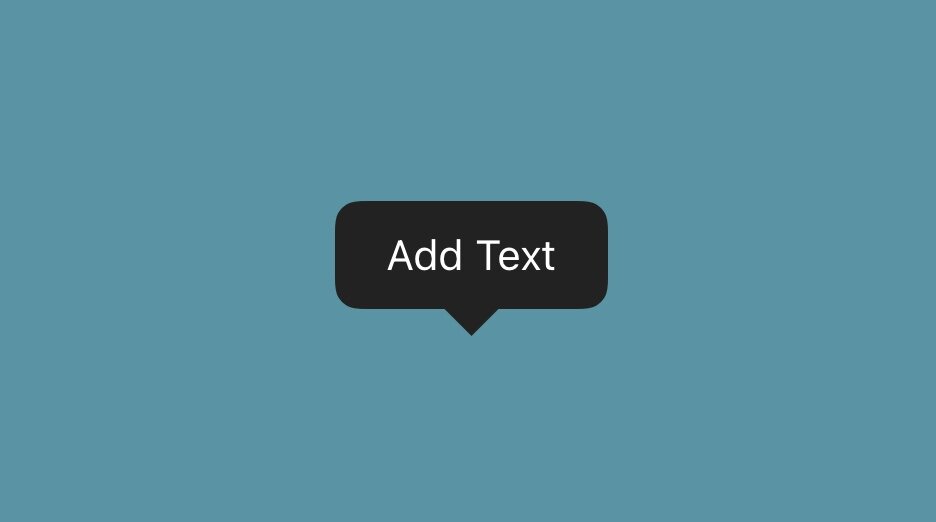
После того, как ты добавил сюда твое фото или картинку, кликаешь на экран. Появляется такое облачко. Далее, можно вводить текст, выравнивать его кнопкой по середине, по левой или правой сторонам. (листай галерею)
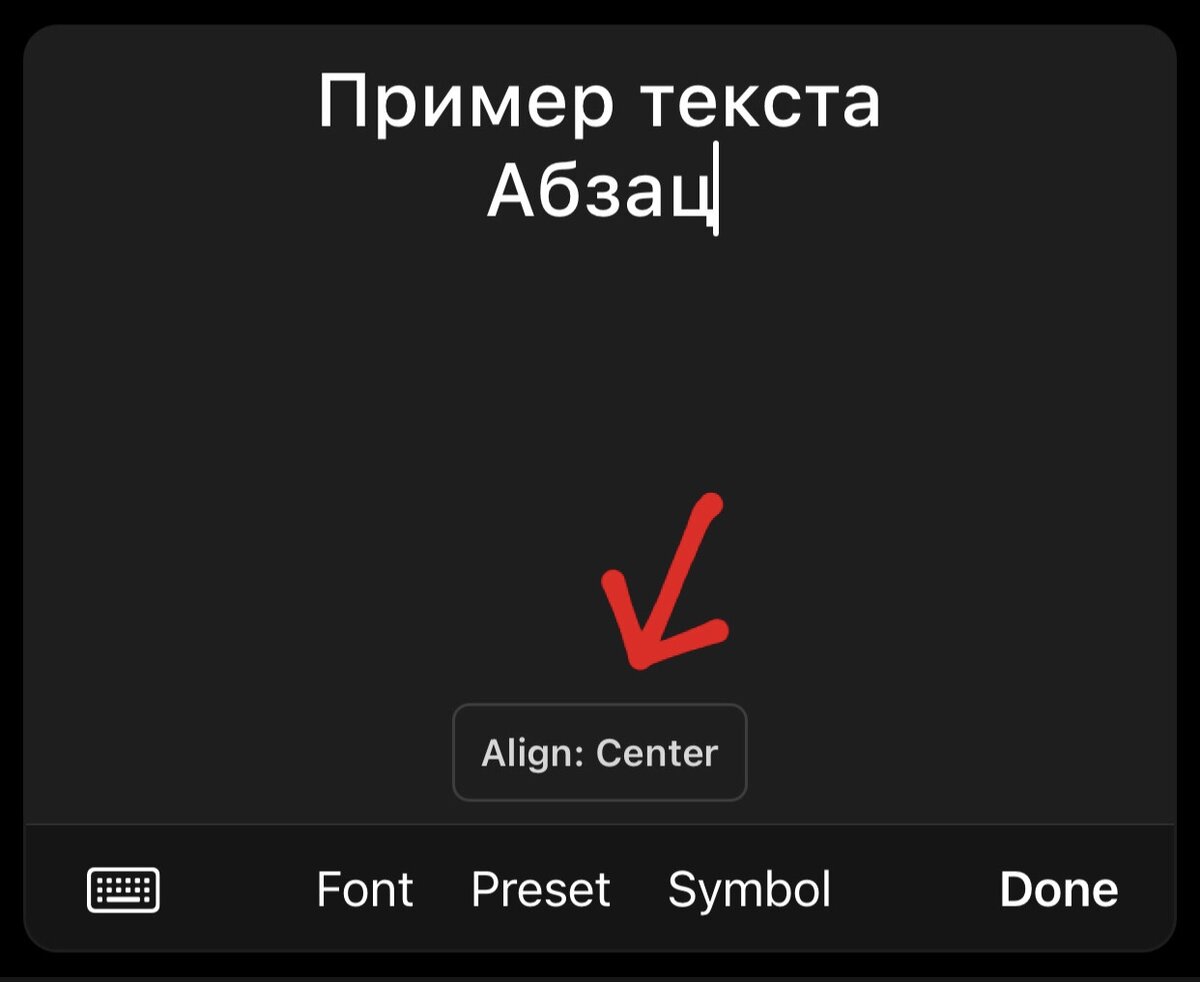
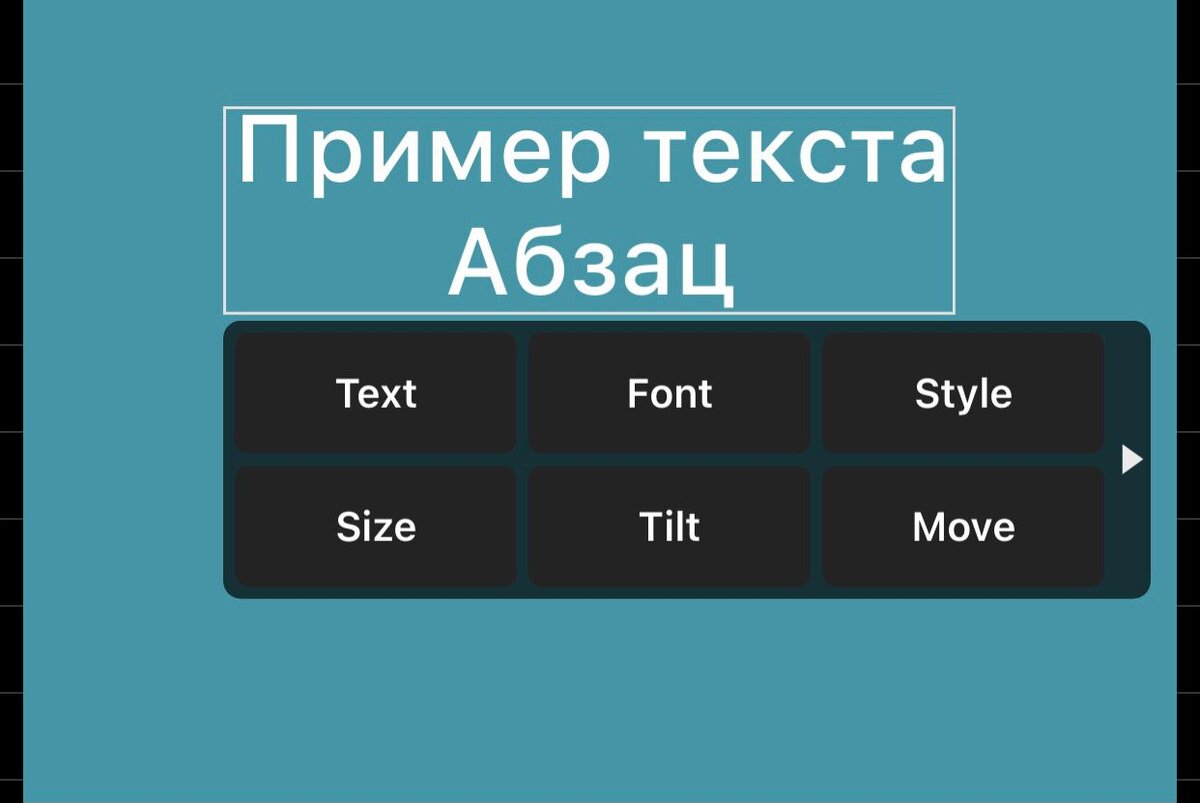
Далее у нас есть возможность настроить все нужные нам параметры - Шрифт, Стиль, Размер, Наклон, Место.
Если смахнуть влево это меню, можно удалить написанное.
✏️ Шрифт (Font)
Здесь много стандартных шрифтов. Но я рекомендую установить свои! Какие именно, чуть позже. Инструкцию по установке можно прочитать в приложении - кнопка находится внизу во вкладке My Fonts.
📍 Размер, наклон, место
С помощью этих инструментов легко передвигать и настраивать вышеуказанные характеристики.
⌚️Стиль
(листай галерею)
Вкладка Text настраивает цвет текста, его прозрачность. Ползунки редактируют оттенок.
Вкладка Stroke позволяет добавить тексту обводку, но обычно выглядит это неэстетично.
Background добавляет тексту подложку! Доступна настройка все того же цвета, но также есть выбор Ширины подложки (Width),
Высоты (Height)
и Остроты угла (Corner) - от прямоугольной до овальной
Плюсом есть возможность выбрать стиль подложки в нижней вкладке - там есть интересные варианты😋
Затем переключаемся вверху на панель Style.
Тут можно добавить тень (shadow), ползунки регулируют расположение и яркость тени.
Spacing, underline, blend я обычно не использовал.
В самом низу есть вкладка, в которой можно добавить дополнительные изображения (Add image)
Сохраняем нашу работу через левую кнопку (квадрат со стрелкой). Там же можно сохранить проект, чтобы прогресс работы не стерся при закрытии приложения.