Введение
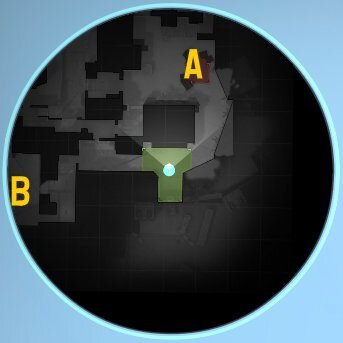
Сегодня мы для вас подготовили гайд по правильной настройке радара.
Как оказалось большинство игроков до сих пор не осознают всю важность его правильной настройки.
Во многих ситуациях благодаря качественному радару можно получить больше информации, которая пригодится в игре.
Размер радара
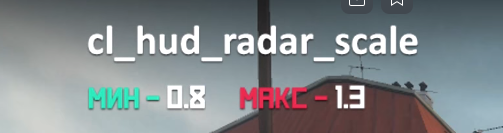
Размер радара зависит от вашего разрешения экрана, чем оно больше - тем выше значение. Благодаря этой команде вы как раз “прозреете” и сможете увидеть намного больше, чем раньше. Но не стоит ставить слишком большой радар, так как он будет лишний раз отвлекать, нужно найти золотую середину, которая подойдет именно вам!
Команда: cl_hud_radar_scale: 1.3 (0.8 - 1.8)
Размер карты на радаре
Вы должны установить размер карты такой, чтобы она была сбалансирована. А именно - не слишком маленькой и помещаться максимально в радар. Настройте это значение под себя. В среднем у большинства киберспортсменов значение этой команды стоит на 0.4-0.6, например у Саши (s1mple) стоит на значении 0.45: cl_radar_scale "0.450000".
Команда: cl_radar_scale 0.35
Размер иконок на карте
Главное, чтобы иконки были не слишком маленькие, и вы могли быстро заметить противника и сориентироваться в ситуации. Но и понятное дело везде нужна “золотая середина”, не ставьте слишком большие значения 0.6-0.8 вполне хватит.
Команда: cl_radar_icon_scale_min 0.6 (аналогично у s1mple)
Центрирование карты на радаре
В случае если команда будет включена, радар будет центрироваться на вас, что значительно уменьшит обзор радара. Рекомендуем вам играть с выключенным центрированием, но многие киберспортсмены, например s1mple, играют с включенным: cl_radar_always_centered 1.
Команда: cl_radar_always_centered 0
Поворот радара
Команда cl_radar_rotate отвечает за поворот радара. Если включена - поворачивается вслед за персонажем. Если отключена - радар статичен.
Команда: cl_radar_rotate 1 (аналогично у s1mple)
Отображение радара при TAB
Команда cl_radar_square_with_scoreboard отвечает за отображение радара при нажатом табе.
Команда: cl_radar_square_with_scoreboard 0 (у s1mple включена).
Завершение
На этом основные команды для настройки радара завершаются.
Также вы можете покопаться в настройках игры в разделе "Радар", чтобы настроить его внешний вид.