
Всем привет!
Операционная система Windows 10 автоматически устанавливает программы для открытия различных типов файлов. Многим же нравятся другие программы, а не те, которые предлагает система.
Как же это исправить?
Давайте рассмотрим способы изменения приложений для различных типов файлов в Windows 10.
Самый простой и быстрый, по моему мнению, это изменить приложение через обычный проводник.
Выделяем файл.
Жмём на ней правой клавишей мышки.
Наводим курсор на строку «открыть с помощью».
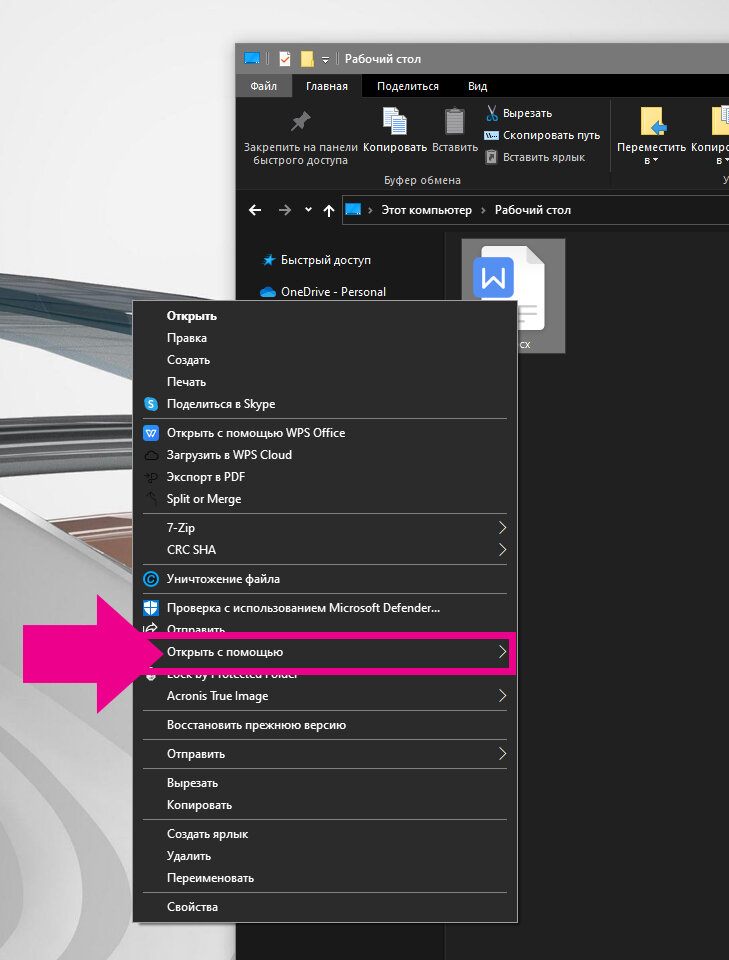
В выпадающем списке находим программу, которая вас интересует и кликаем по ней.
Всё, ваш файл открыт нужной программой.
Если в списке отсутствует интересующее вас приложение, то вам надо кликнуть на кнопку «выбрать другое приложение».
В открывшемся окне спуститься вниз по списку и нажать на кнопку «еще приложения». Этим вы расширите список программ.
Чтобы в дальнейшем использовать вашу программу для открытия данных файлов, поставьте галочку в чекбоксе напротив строки «всегда использовать это приложение для открытия ...» и только потом нажмите на «ок».
Таким образом вы назначите приложение по умолчанию для таких типов файлов.
Открыть в проводнике окно с выбором программ можно и другим способом.
Выделяем файл.
Во вкладке «главная» ленты инструментов находим кнопку «открыть» и нажимаем на треугольник сбоку кнопки. Откроется меню, что было описано выше.
Следующий способ более сложный - это через параметры системы.
Открываем параметры (в меню пуск кнопка в виде шестерёнки) Windows 10.
Переходим в раздел «приложения».
Далее вкладка «приложения по умолчанию».
Внизу есть три варианта подбора приложения для определённых типов файлов.
1. Выбор стандартных приложений для типов файлов.
2. Выбор стандартных приложений для протоколов.
3. Задать значения по умолчанию по приложению.
Тут надо иметь представление какие типы файлов вам нужны и какой программой их хотите открыть. Нажимаем на любой вариант и подбираем файлам приложения.
Обычным пользователям думаю этот способ будет не интересен.
Можете посмотреть моё видео на данную тему: