
Мы тут писали статью про то, что XMEye один из самых зашкварных облачных сервисов, пока статью готовили, нам, к сожалению, пришлось научиться им пользоваться. Мы искренне надеемся, что это статья вам не понадобится, и вы соскочите и с XMEye и с оборудования Xiongmai. Но в тоже время мы понимаем, что такая возможность есть не у всех, так как соскочить это значит ввалить денег, а это для многих не лучший сценарий. Так что решили выпустить эту статью вдруг кому-то будет полезна.
Скачать XMEye
Как только вы вобьете в поисковую строку «XMEye» куча сайтов предложит вам его скачать, однако делать этого ни в коем случае не следует, так как есть только два официальных источников которым можно более менее доверять, это GooglePlay и App Store.
XMEye позиционируется разработчиком как приложение только для мобильных платформ Android и iOS. Соответственно скачать их можно только здесь:
Как зарегистрироваться в XMEye?
Регистрация в приложении нужна для сохранения настроек и каких-то личных данных. При открытии стартовой страницы https://www.xmeye.net/index на экране появится окно для ввода логина и пароля от личного кабинета и кнопкой регистрации, очень аскетично и по-китайски криво. Для работы с XMEye через браузер, он должен быть оснащен компонентами фреймворка ActiveX.
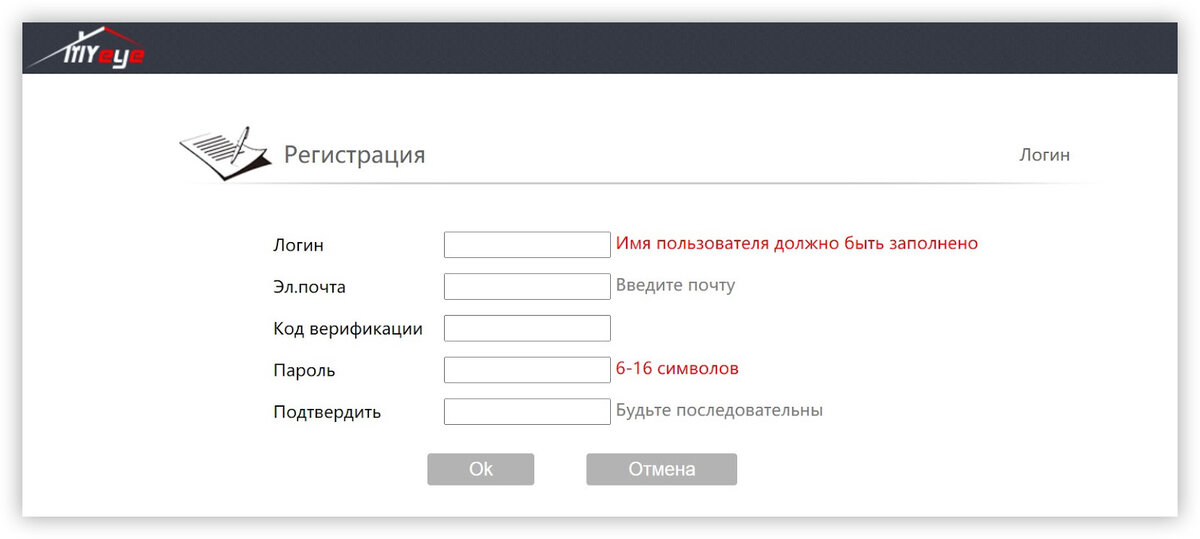
Для регистрации надо ввести стандартные данные: имя для логина, электронную почту, куда придет код верификации, и два раза надежный пароль (надежность измеряется длиной пароля). В принципе, никаких сложностей при регистрации через браузер не возникает.
Другое дело, в мобильном приложении.
1 - окно ввода логина и пароля для зарегистрированных пользователей. 2 - кнопка регистрации. 3 - вход в приложение без регистрации, в мобильной версии это возможно.
Если вы решили зарегистрироваться через мобильное приложение и нажали кнопку «Регистрация» под полем для ввода логина и пароля, то на экране откроется окно, в котором надо ввести свой номер телефона (в формате 8ХХХХХХХХХХ). На этот номер будет отправлен код для верификации в приложении.
После того, как код не придёт на указанный номер телефона, а он не придет, это же подтверждают и отзывы в гугл сторе, появится загадочная кнопка «Пропустить», которая перекидывает на окно ввода логина и пароля безо всякой верификации кодом (и даже без необходимости ввода электронной почты). Кнопка «Следующий шаг» ругается на то, что нет кода, с одного номера телефона можно отправить запрос на код верификации всего 3 раза в сутки. Как будет работать такая регистрация без электронной почты - непонятно, почта может понадобиться в случае, если вы забудете пароль, например. Поэтому, мы рекомендуем зарегистрироваться через сайт, а после уже пользоваться мобильной версией XMEye.
Но, повторюсь, в мобильное приложение можно войти и без регистрации.
Настраиваем XMEye
Итак, в приложении XMEye можно настроить просмотр с видеорегистратора или IP-камеры. В мобильном приложении главное окно выглядит следующим образом:
В этом окне можно настроить связь с устройствами (1), проверить тревоги (2), сохранить видео или фото на мобильное устройство (3) или настроить личный профиль (4). Все надписи как будто переведены с китайского бесплатным гуглтранслейтом.
Добавить в приложение устройство можно вручную, для этого надо нажать кнопку плюс в верхнем правом углу приложения, или в верхнем левом кнопку со значком QR-сканера, чтобы сканировать QR-код, если он есть.
На этапах ручного добавления устройства надо ввести имя устройства (любое, под этим именем устройство будет отображаться в программе), серийный номер - это тот самый UID, в этой же строчке находится иконка для сканирования QR-кода. Если установить «галочку» в поле «высокая» раскроются еще два поля для ввода пользователя и пароля от устройства, по-умолчанию это админ без пароля. Под «галочкой» DDNS раскрываются сетевые настройки - IP-адрес / домен и порт. Сетевые настройки нужны для того, чтобы удаленно подключаться напрямую к системе видеонаблюдения, для этого внешний IP-адрес должен быть статическим («белым»), а также настроен проброс портов на роутере до регистратора или видеокамеры.
В настройках регистратора должен быть включен доступ через облако (облачный сервис - вкл.).
IP-видеокамеру, работающую в сети, которая имеет Wi-Fi доступ, можно добавить в полуавтоматическом режиме, для этого надо приложение подключить к сети Wi-Fi, в которой находится IP-видеокамера. После ввода имени сети и пароля от Wi-Fi приложение XMEye будет 120 секунд искать доступные устройства в этой сети, на видеокамере надо нажать и удержать кнопку ресет и держать смартфон на расстоянии не более 2м от видеокамеры.
В личном кабинете можно сменить пароль, настроить автовход, удалить кэш, выбрать тип потока и т.д.
Как установить XMEye на персональный компьютер (ПК)?
Поскольку приложения XMEye официально выпускаются только для двух платформ — iOS и Android, установочных файлов для Windows, Linux, Mac OS просто не существует. Но это не значит, что XMEye на эти платформы нельзя установить, это значит, что официально этого сделать нельзя.
Как установить XMEye для Windows?
Использовать через браузер
Для работы с XMEye на ПК можно использовать или браузер с установленными компонентами фреймворка ActiveX или эмулятор мобильной ОС Android - BlueStacks, а после уже установить поверх него версию XMEye для Android. Правда Microsoft отказалась от поддержки ActiveX еще в Internet Explorer 10 в Windows 8, а в 2015 году в Microsoft Edge, замене для Internet Explorer, поддержка ActiveX прекращена полностью.
Использовать эмулятор
После установки эмулятора BlueStacks (устанавливается как обычное приложение Windows) нужно войти в систему Android, используя аккаунт Google (если его нет, потребуется его создать). После этих манипуляций будут доступны все стандартные приложения гугла в андроиде, в том числе и Google Store, где без труда можно найти приложение XMEye и установить его в эмулятор.
Как установить XMEye для Linux?
Для использования XMEye в OS Linux также потребуется эмулятор OS Android, например Anbox. Вот тут очень подробно про установку Anbox в линукс. После установки в эмуляторе можно запускать приложения с расширением .apk, скачанные заранее, или через GooglePlay.
Как установить XMEye для macOS?
Для macOS также доступны эмуляторы мобильной платформы iOS, например, Xamarin (кроссплатформенный эмулятор, его можно использовать и под Windows), но можно использовать тот же BlueStacks, эмулятор системы Android (адепту iOS, далекому от Android, потребуется создать учетную запись в гугле).
Но схема та же самая: устанавливаем эмулятор iOS на macOS, регистрируемся в iOS, если учетной записи нет, в AppStore находим XMEye, устанавливаем и пользуемся.
Программное обеспечение для Windows, Linux и macOS
Другим не очевидным вариантом для ПК может стать программное обеспечение от компании Polyvision: CMS или VMS. Компания Polyvision активно продвигает облачный сервис XMEye для своих продуктов, это, кстати, один из Российских вендоров, который работает с продуктами Xiongmai и выпускает готовые регистраторы и видеокамеры под брендом Polyvision. Разработчик не обещает стопроцентного успешного результата со всеми вендорами, использующими Xiongmai, поскольку каждый OEM-производитель может вносить что-то свое в прошивки устройств, которые выпускает (а мы помним, что Xiongmai не подписывает прошивки и не контролирует программную начинку конечных устройств). И проверить полную совместимость их ПО со всеми возможными устройствами нереально. Но, по крайней мере, это ПО бесплатно и реализовано под OS Windows, OS Linux, MacOS.
CMS
ПО CMS под ОС Windows поддерживает облачный доступ и может облегчить использование облака XMEye под виндой. ПО CMS поддерживает работу с оборудованием Polyvision, другие производители - по протоколу Onvif, также внедрены SDK Dahua и Hikvision, распространяется бесплатно на сайте разработчика. Вот тут настройка оборудования и ПО для удаленной работы.
VMS
Еще одно программное обеспечение под ОС Windows, MacOS, Linux - VMS. Доступно бесплатно на сайте Polyvision, поддерживает оборудование Polyvision, сторонних производителей по протоколу Onvif, поддерживает облачный доступ.
Аналогично организует доступ к облаку XMEye на ПК, по ссылке из предыдущего раздела также доступны настройки ПО VMS.
Вывод
Кроме настройки вот здесь еще можете почитать пару годных советов по обеспечению безопасности вашей системы видеонаблюдения Xiongmai (конечно вы ее покупали под другим брендом). Но лучшим вариантом будет ее полная замена.
Как вариант участвуйте в нашем бесконечном розыгрыше комплекта видеонаблюдения.
А если вам нужно что то большее чем мы разыгрываем (а мы уж на это надеемся), то специально для вас я написал статью видеонаблюдение правда которую никто не рассказывает, там как раз пишу о том как не получить кучу хлама которую вам впаривают под видом видеонаблюдения.
Автор: Алексей Титов
Генеральный директор «Интемс», Закончил «Московский государственный институт электронной техники» по специальности «микроэлектроника». В системах безопасности с 2005 года.
Хобби — системы безопасности. Интересы, помимо работы — системы безопасности. Религиозные взгляды — системы безопасности.
Давайте дружить в соцсетях, Это мои — Facebook, Twitter, LinkedIn, ВКонтакте, Одноклассники, добавляйтесь в друзья. У меня есть проекты, для которых я часто ищу партнеров, участников и т.д. Возможно, именно с Вами мы сможем посотрудничать. В любом случае я не нарушаю Ваше личное пространство, спам не рассылаю, продать ничего не пытаюсь. Подписывайтесь на мой YouTube канал, там пока три ролика, но уже скоро будет много годноты.