Приветствую, читатель. Вам надоели старомодные WhatsApp и Viber и вы решили перейти на что-то более продвинутое? Что-то новомодное? Что там сейчас «В тренде»? Где молодежь сидит? Дискорд - ваше решение! Удобный, молодежный, многофункциональный мессенджер. Давайте же войдем в этот дивный мир.
- Скачивание
- Регистрация
- Создание сервера
- Где найти другие сервера?
- Кастомизация сервера
- Бот
- Пинг
- Статус
Скачивание
1 вариант
Скачать Дискорд можно по этой ссылке. Далее все просто, как два пальца об асфальт. Вы увидите вот это:
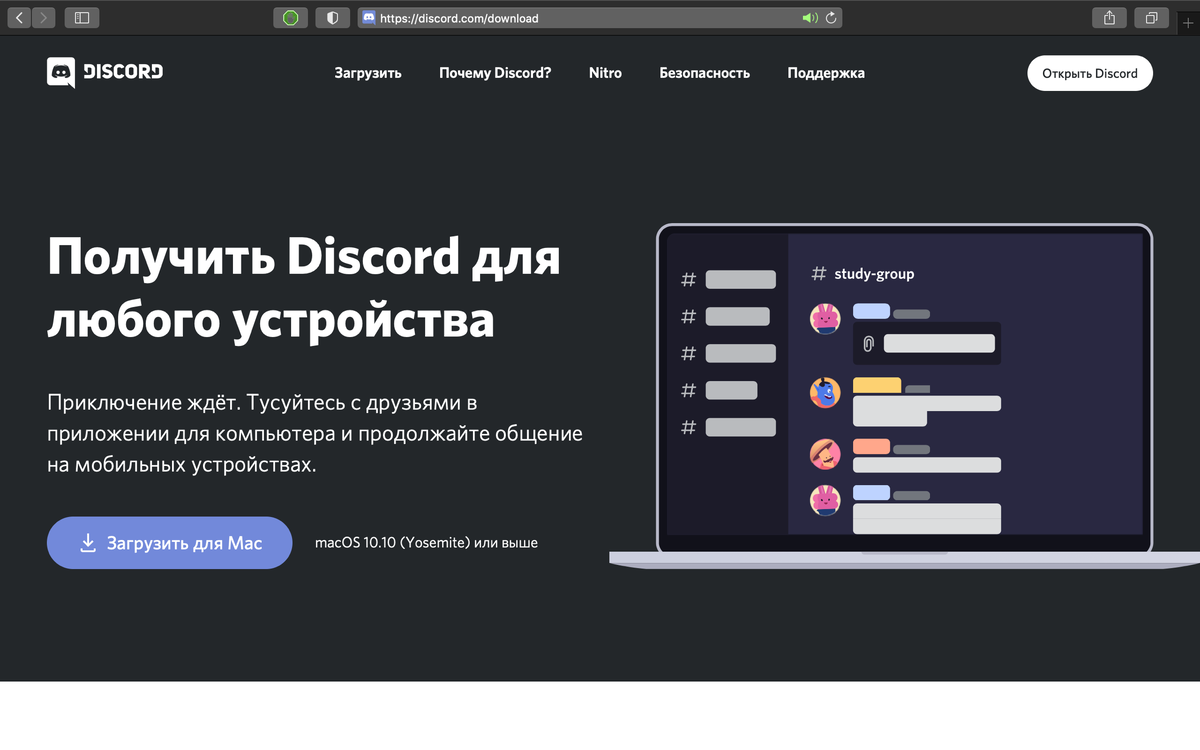
И надо будет нажать на кнопочку «Загрузить для Mac\Windows» и выбрать куда надо установить установщик.
С помощью установщика надо будет указать, куда устанавливать приложение.
2 вариант
Можно не скачивать дискорд, а просто перейти сюда и регистрироваться уже там. Лично я пользуюсь вторым вариантом, ведь он быстро загружается и находится прямо в интернете.
Регистрация
Когда вы зайдете на сайт или скачаете приложение, надо будет нажать на «регистрация». Ну, конечно, если у вас есть аккаунт, то войти. Но, поскольку вы тут, то я думаю, что у вас его нет. Так вот, как только вы нажмете «Регистрация», вылезет вот это:
Разберем все по полям
Первое: E-MAIL.
Тут все просто, просто вводите свой емейл. Допустим VasyaPupkin@gmail.com.
Второе: Имя пользователя.
Надо придумать тут никнейм(никнейм-кличка), допустим Mr.Pups
Третье: Пароль
Нужно придумать пароль. Такой как pupik123123 или m0mgivememoney222
Четвертое: Дата рождения
Надо выбрать дату рождения. Можно даже Фальшивую дату, ведь к вам не приедет никакая комиссия и не скажет, что вы сделали что-то не так.
Далее надо нажать галочку в поле «Подтверждаю ознакомление и Принимаю согласие с условиями...», и тогда вам будет доступна кнопка продолжить.
Далее перед вами будет такая картина, в которой вас попросят подтвердить ваш аккаунт по номеру телефона или по емейл адресу.
Если вы выберите «подтвердить по телефону», то у вас появится поле, где надо ввести свой телефон, на который уже и отправится письмо с кодом. Код, который вам прийдет нужно ввести в слот для кода.
Если вы выберите «подтвердить по Электронной почте», то вам вышлют письмо с ссылкой, на которую надо будет нажать, тем самым подтвердив аккаунт.
Создание сервера
После того, как вы подтвердили ваш аккаунт, у вас появится основной дискорд, где вы можете лицезреть это:
Нам нужен зеленый плюсик слева. Нажав на него мы попадем в меню создания сервера:
Мы нажимаем кнопку «Create My Own», то есть создать свой собственный сервер, без шаблонов. Когда мы нажимаем эту кнопку, мы попадаем сюда:
Там, где написано «Файл не выбран», вы можете выбрать Аватарку для вашего сервера. Там, где написано «Сервер Яндекс Дзен», там будет имя вашего сервера.
Введя название и поставив аватарку для сервера мы нажимаем «Создать» и попадаем прямо на наш сервер🥳!!! Теперь нужно пригласить сюда друзей. Нажимаем на название сервера и выезжает менюшка.
Выбираем «Пригласить людей»:
Смотрим чуть ниже, видим. Ой, ссылка устареет через 1 день. Я не хочу так. Нажимаем на синюю надпись «Изменить ссылку-приглашение» и у нас появляется вот это:
Выбираем «Устареет через: Никогда» и «Максимальное кол-во использований: «Без ограничения». Это позволяет вашей ссылке быть использованной бесконечное количество раз. Нажимаем «сгенерировать ссылку», копируем и отсылаем друзьям.
Где же найти другие сервера?
Все очень просто. Переходим сюда или сюда и выбираем сервер по вкусу. В правом верхнем углу экрана нужно нажать «Войти» и войти в свой аккаунт дискорд на этом сайте. Далее нужно нажать на «Войти/Присоединиться» на понравившемся сервере. Дискорд спросит вас «Точно вы хотите войти?». После того, как вы согласились, он предложит вам капчу, которую нужно пройти. Тада-а-ам! Вы на сервере, где можете общаться.
Кастомизация сервера
Эмодзи/Emoji
Начнем с эмодзи. Эмодзи бывают двух типов : Анимированные и не анимированные. Чтобы пользоваться анимированными, нужно иметь «Discord Nitro». Нитро-это подписка в дискорде, которая дает вам не значительные бонусы. Так вот, можно избежать покупки дискорд нитро установкой бота, который называется «Not Quite Nitro»(Не тихое нитро). Он позволяет вам пользоваться эмодзи с других серверов(С тех серверов, на которых также установлен этот бот), а также позволяет пользоваться анимацией. Установить его можно тут. Нажимаем «Add nqn», Дискорд просит вас выбрать, куда добавлять nqn, выбираем сервер, нажимаем «Добавить», проходим капчу и готово, Этот бот уже у вас. Как им пользоваться: Нужно написать название анимированного эмодзи в двоеточиях (:), допустим :NOM: или :thonkfall: и отправить.
Чтобы добавить свои эмодзи, нажимаем на название сервера. Выезжает меню. Да, прям как тогда, когда мы приглашали друзей, только теперь нужно нажать на «Настройки сервера», дальше появляется это:
Нам нужно «Эмодзи». Нажимаем. Появляется меню, которое говорит, что у вас не Эмодзи.
Чтобы их добавить, нужно нажать на большую кнопку «Загрузить эмодзи». Можно заметить, что картинка для эмодзи должна быть не больше 256 КилоБайт. Когда мы выбрали картинку, появляется это:
Меня не устраивает название! Надо переименовать этот Эмодзи. Два клика мыши по названию и переименовываем. Готово! Статичный эмодзи готов. Но что быть с анимированными эмодзи? Их можно добавить. Просто вместо картинки формата JPEG или PNG нужен формат GIF. Он позволяет создать анимированный эмодзи.
Роли
Роли, это то, с чьей помощью вы можете сделать себя особенным. То есть вы можете создать роль «Красный» и настроить ее так, чтобы она давала вам красный цвет ника. А можете создать роль «Админ», которая будет давать вам возможности админа. А также ВЫ можете давать роли другим(Если у вас есть права).
Как создать роль: Нажимаем на название сервера, нажимаем «Настройки сервера», «Роли». Попадаем Сюда:
Нажимаем на маленький плюсик около строчки «Роли». У нас добавляется роль. Давайте это будет роль модератора, которая будет иметь красный цвет. Можно назвать роль «Модератор», «админ», да хоть как, это не имеет значения. Называем роль. Далее нужно выбрать цвет. Цвет выбирается здесь:
Выбираем красный цвет. Отлично, теперь, если мы применим эту роль на себе, то у вас будет красный ник. Но что там с возможностями модерации?
Для этого надо пролистать чуть ниже и попасть в настройки роли. В данном случае надо просто выбрать галочку на «Администратор», и все. Роль модератора готова.
Текстовые каналы
Текстовые каналы-это каналы, в которых общаются письменно. От этого он и текстовой. Чтобы создать такой канал, нужно щелкнуть по плюсику в категории каналов.
Когда мы нажимаем на плюс, мы попадаем в меню создания канала, где можно выбрать его тип: Голосовой или текстовой. Нам нужен текстовой, про голосовой чуть позже. Далее нужно назвать наш канал. допустим «Чат».
Нажимаем «Создать канал» и вуаля, у нас есть Текстовой канал.
Голосовой канал
Голосовой канал, это канал, где вы общаетесь друг с другом голосом. То есть как по телефону. Создать его также просто. Надо нажать на плюсик в категории, дальше вылезет менюшка, как при создании текстового канала, но только теперь нужно выбрать галочку «Голосовой канал». Далее называем канал и готово.
Бот
Мы уже имеем опыт с ботами, когда добавляли NQN, не так ли? Поэтому тут все будет легче. Заходим сюда и ищем бота по душе. Нажимаем «Пригласить». Выбираем на какой сервер вы хотите бота. Выдаем ему все нужные права:
Проходим Капчу и готово.
Как работает бот? У каждого бота есть «Префикс», то есть то, что ставится перед командой, чтобы бот понял, что это предназначено для него. У большинства ботов префикс «!», так как это популярно. Абсолютно у всех ботов команда помощи-help, то есть с префиксом это будет !help. Когда вы напишите эту команду, вам пришлют все другие возможные команды, которые вы можете использовать.
Пинг
Пинг-это вызов человека. То есть когда вы используете пинг, то человеку приходит уведомление о том, что вас вызвали. Как использовать пинг: Ставится собачка (@) и после нее пишется ник пользователя. Вот так: @qwerty.
Пинг по нику
Пинг по нику-стандартный пинг. Вы просто уведомляете пользователя о том, что он вам нужен в данный момент. Пример: @Lera
Пинг по роли
Тут тоже все легко. Просто упоминаете какую-то роль, и все те люди, которые находятся под этой ролью уведомляются. Пример: @Модератор
Пинг Here и Everyone
Это особые пинги. Пинг @here уведомляет тех людей, которые находятся в сети. Пинг @everyone уведомляет абсолютно всех людей, которые находятся на сервере.
Статус
Есть 4 статуса:
Первый: «В сети». Никаких особенностей не имеет.
Второй: «Не активен». Никаких особенностей.
Третий: «Не беспокоить». Уведомления вас не беспокоя Ни звуковым уведомлением, ни уведомлением на рабочем столе.
Четвертый: «Невидимка». Шпионский статус. Вы на самом деле в сети, но другим пользователям показывает, что нет.
Также есть пятый статус и он позволяет вам выбрать надпись, которая будет высвечиваться под вашим ником.
Заключение
Поздравляю! Теперь вы знаете, как пользоваться Дискордом. Удачи вам и спасибо за прочтение.
С уважением, Ваш Арсений.