Как всем известно, многие сталкиваются с подобной проблемой на window 10, так как ранее у window 7 с растягивание экрана 4:3 было по большей мере механическое и не вызывало трудностей, а на window 10 адаптивное.
Сейчас на своём примере покажу, как это сделать.
ШАГ 1.
Жмём правой кнопкой мыши на рабочий стол. Выбираем раздел "Параметры экрана" => Выбираем необходимое разрешение.
ШАГ 2.
На всех компьютерах и ноутбуках есть, как встроенная так и дискретная видеокарта так производителей как: АМD, Nvidia, Intel и тд.
У всех видеокарт есть программное обеспечение, установленное фирмами производителей. (Узнать фирму своей видеокарты можно зайдя в "Этот компьютер" => Нажать правой кнопкой мыши на свободное место, в открывшемся окне=> Выбрать раздел "Свойства" => "Диспетчер устройств". Здесь находятся все комплектующие вашего компьютера, в частности нас интересует раздел "Видеоадаптеры"
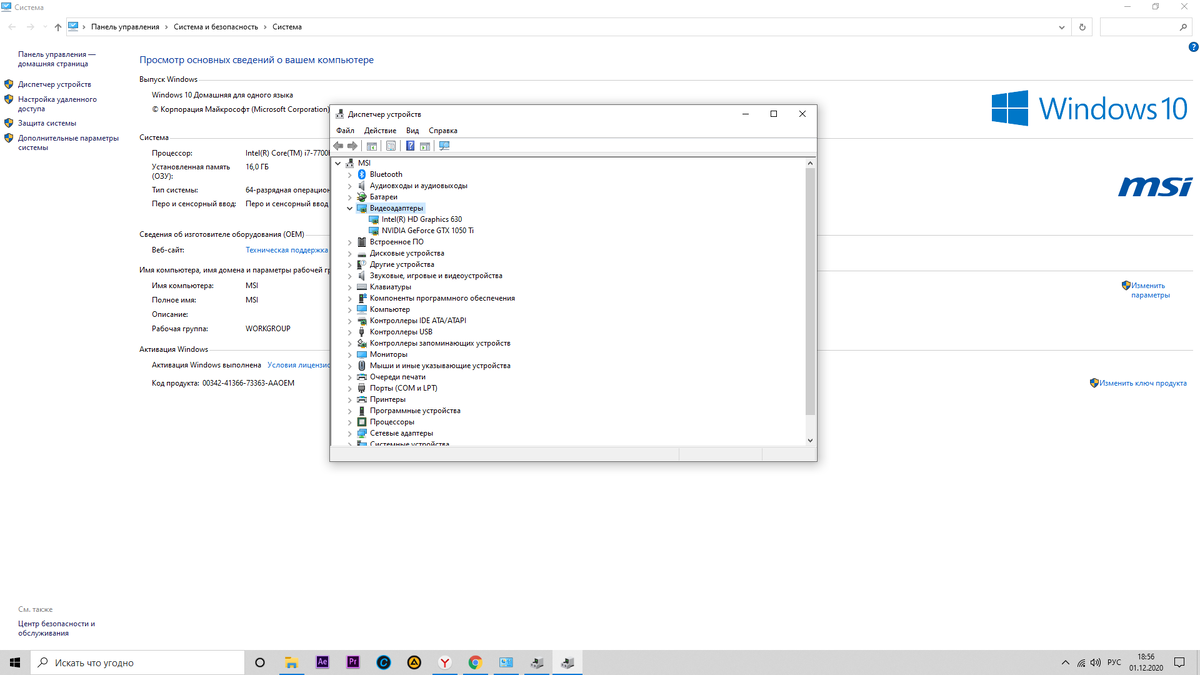
У меня встроенная видеокарта Intel и Nvidia. У Nvidia как такого, нет раздела настроек экрана, поэтому воспользуемся программным обеспечение (Intel HD График).
ШАГ 3.
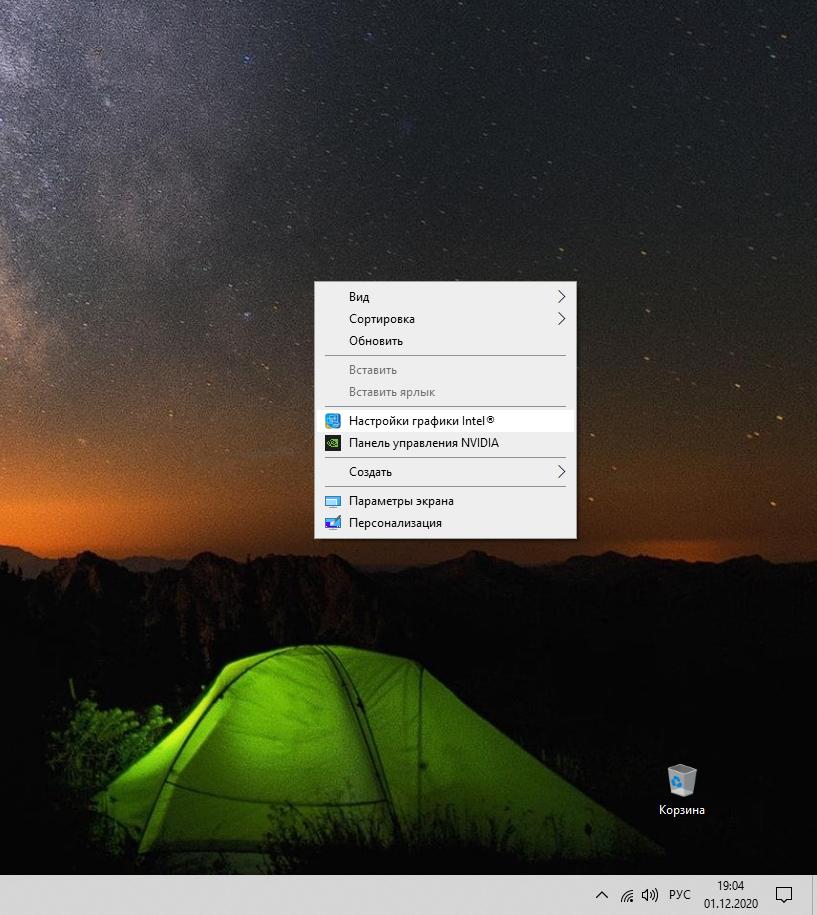
Как было ранее, находим свободное место на рабочем столе, жмем правой кнопкой мыши, в открывшемся окне выбираем данный пункт "Настройки графики Intel".
ШАГ 4.
Выбираем раздел "Дисплей".
ШАГ 5.
Вся основная работа теперь будет происходить в данном разделе.
Необходимо выбрать дисплей. (Если у вас их несколько)=> Выбрать разрешение, ранее которое выбрали в "В параметрах экрана" => Необходимо выбрать масштабирование " Масштаб на полный экран"
и установить галочку "Перезаписать настройки приложения" далее "Применить" и всё.
Так же, в этих же настройках вы можете увеличить частоту кадров до 75.
Картинка станет плавнее, но работать это будет в ущерб разрешению. На стандартных мониторах работающих в 60 кадров, начальный порог 75 кадров начинается с разрешения 1280x1024, поэтому качество картинки заметно ухудшиться.