Друзья, всем привет!
Я спешу с вами поделиться ещё одной полезнейшей надстройкой в Excel, которую мне уже удалось протестировать. И она точно вам понравится, потому что это просто незаменимый помощник в работе с таблицами.

Ранее я уже рассказывал про одну удобную надстройку Office Tab. Почитать про нее и скачать установочный файл можно здесь. Сегодня на очереди следующая.
Итак, надстройка под названием ASAP Utilities.
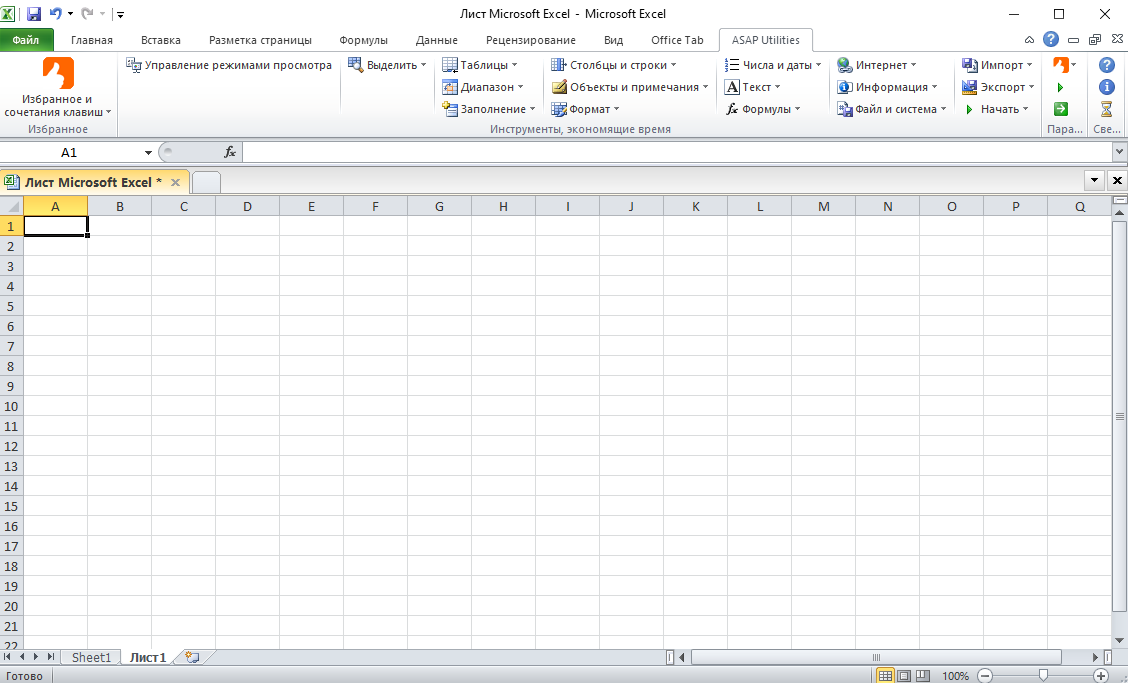
Я не буду перечислять все что она умеет, потому что получится слишком длинный список. Но все, что она умеет я намерен изучить и пользоваться этим в своей работе. Естественно обо всех исследованиях я буду рассказывать здесь, поэтому ставьте лайки и подписывайтесь на канал если хотите присоединиться ко мне. А начну я рассказывать о возможностях этой надстройки с мега полезной фишки в Екселе - это с выделения дубликатов разным цветом.
Выделение повторяющихся значений разным цветом.
Я не искал ренее как это можно сделать иным способом. Возможно, это можно сделать макросами. Но зачем мучиться и писать код для макроса, когда можно сделать все гораздо проще.
Мы уже знаем что выделить дубликаты в таблице можно при помощи условного форматирования. Допустим, у нас есть список клиентов с номерами телефонов. Заносились данные в разное время и разными людьми, поэтому пришло время почистить базу. Не дай Бог, конечно, вам таких клиентов. Как это выглядит:
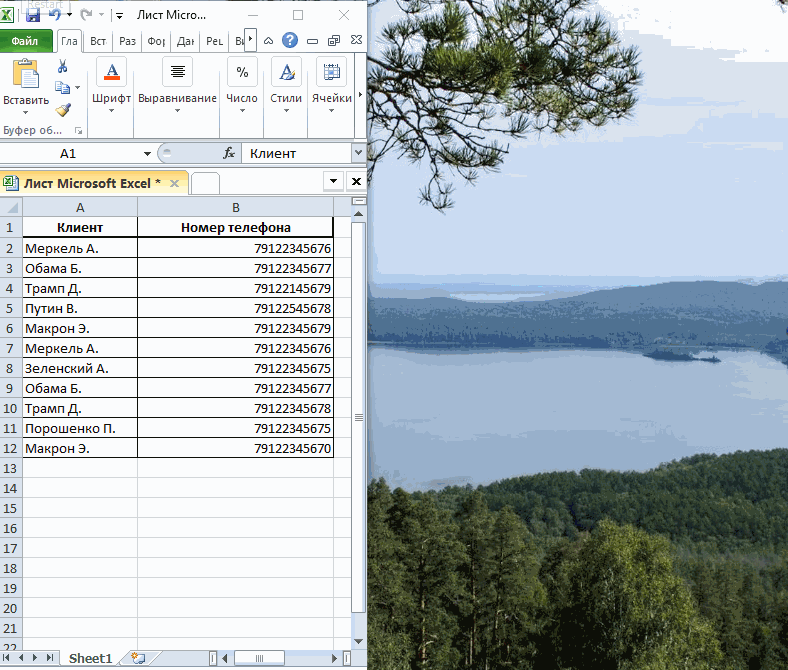
Но в данном случае все дубликаты выделяются одним цветом, и чтобы с ними произвести какую-либо операцию, нужно еще пересматривать и искать пару. А если это схожие номера телефонов? Голова взорвется если ты будешь редактировать таблицу с 5000 строк.
В этом случае пользуемся функцией Подсчет дубликатов и назначение каждому их набору собственного цвета в ASAP Utilities.
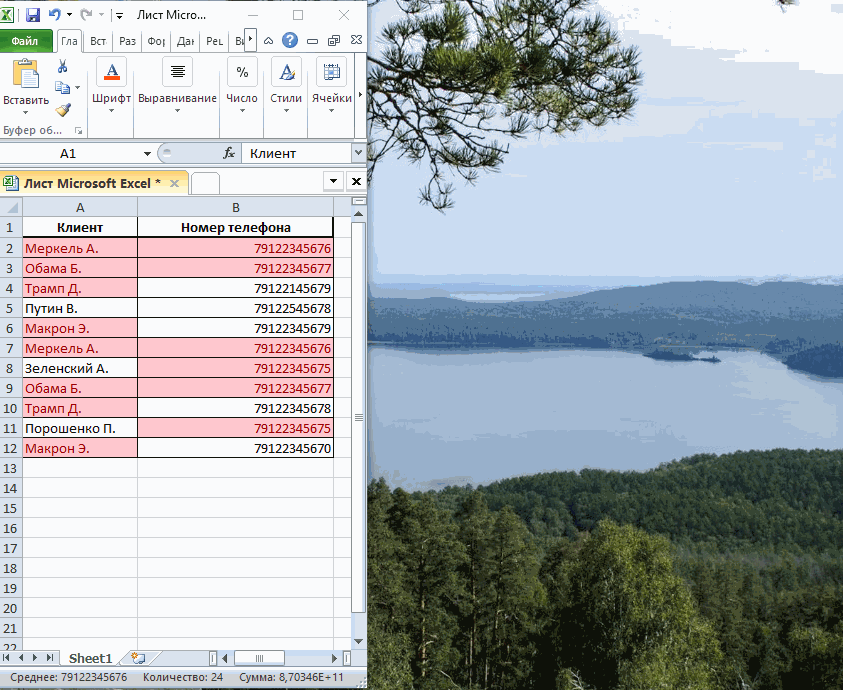
И все готово. Как видно, в таблице одинаковые номера телефонов и фамилии подсветились одним цветом. Дальше можно их редактировать: удалять, переносить, изменять и т.д. Странно только почему у Порошенко с Зеленским одинаковые номера оказались. Рабочий телефон по ходу.
Как установить ASAP Utilities.
Скачиваем установочный файлик отсюда. Запускаем и проходим стандартную установку. В разделе лицензии выбираем для домашнего использования.
На этом у меня всё. 🏁 Если вам понравился сегодняшний трюк, ставьте лайки 👍 и подписывайтесь на канал. Если хотите посмотреть еще уроки загляните в СОДЕРЖАНИЕ , обязательно еще что-нибудь присмотрите )) Спасибо!