Многие пользователи привыкли к Windows 7 и его меню Пуск. Различные плиточки сбоку, привычное завершение работы и прочее.
Без программ, который частично вернет привычный Пуск
Открепите все плитки меню пуск в правой части (правый клик по плитке – «открепить от начального экрана»).
Измените размер меню Пуск, двигая за края — правый и верхний (перетаскивайте мышкой).
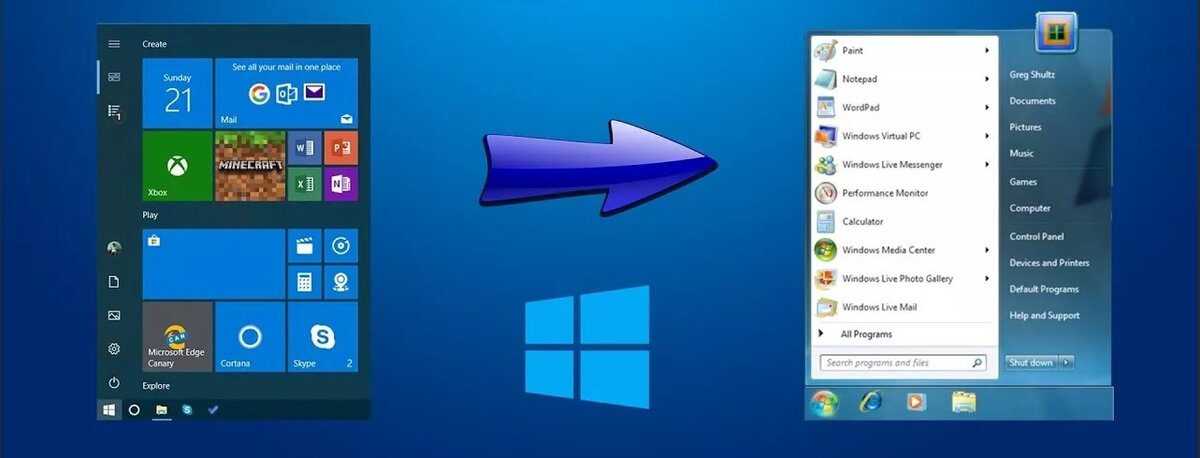
Многие пользователи привыкли к Windows 7 и его меню Пуск. Различные плиточки сбоку, привычное завершение работы и прочее.
Без программ, который частично вернет привычный Пуск
- Открепите все плитки меню пуск в правой части (правый клик по плитке – «открепить от начального экрана»).
- Измените размер меню Пуск, двигая за края — правый и верхний (перетаскивайте мышкой).
- Помните, что дополнительные элементы меню пуск в Windows 10, такие как «Выполнить», переход к панели управления и другие системные элементы доступны из меню, которое вызывается при нажатии на кнопку "Пуск" правой клавишей мыши (или сочетанием клавиш Win+X).
C помощью утилиты Classic Shell
Данная программа абсолютно бесплатна, ее обновления прекращены. Программа состоит из трех компонентов – Classic Start Menu для возвращения и настройки классического режима; Classic Explorer изменяет вид проводника, добавляя в него новые элементы из предыдущих ОС, изменяя отображение информации; Classic IE – утилита для «классического» Internet Explorer.
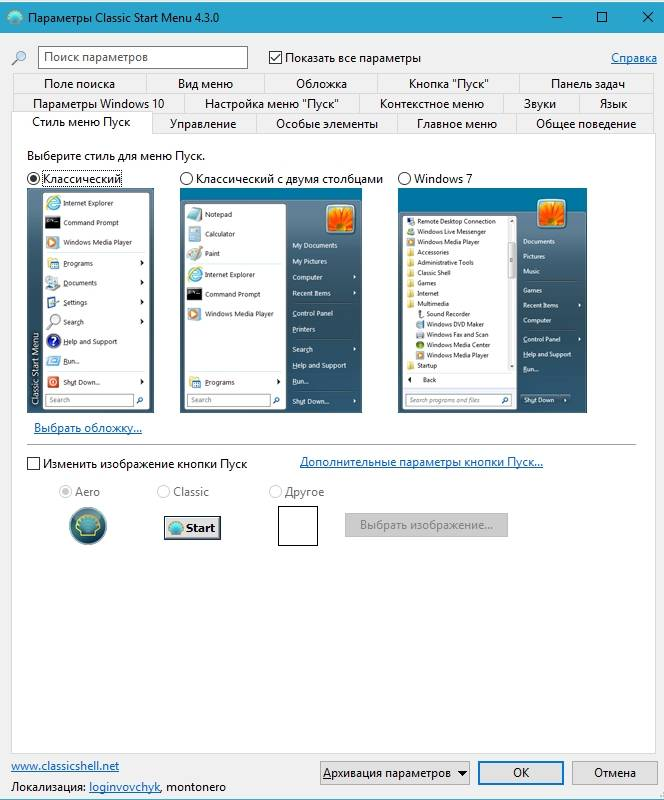
Процесс установки и запуска.
- После установки программы и первого нажатия по кнопке «Пуск» откроются параметры Classic Shell (Classic Start Menu). На первой странице параметров можно настроить стиль меню Пуск, изменить изображение для самой кнопки «Пуск».
- Вкладка «Основные параметры» позволяет настроить поведение меню Пуск, реакцию кнопки и меню на различные нажатия кнопок мыши или сочетания клавиш.
- На вкладке «Обложка» можно выбрать разные темы оформления для меню Пуск, а также выполнить их настройку.
- Вкладка «Настройка меню Пуск» содержит элементы, которые можно отобразить или скрыть из меню, а также перетащить их.
Выбирайте любой из предложенных способов и делитесь результатами в комментариях. Не забывайте поставить лайк, вам не сложно, а мне приятно.
Советую также почитать: