Каждый хотя бы раз видел в инстаграме красивые фотографии и потом смотря на свои фотографии задавал вопрос, а как же улучшить качество фотографий? Сейчас я вам расскажу, что нужно сделать, чтобы фотография была более качественная и после сжатия алгоритмами инстаграма выглядела более лучше, чем со стандартного приложения.
Adobe Lightroom
Как вы поняли из заголовка данной части текста, я расскажу про мобильную версию «Adobe Lightroom», которая позволяет не только делать цветокоррекцию, но и снимать фотографии.
Бесплатную версию можно скачать в «Play маркет», если у вас Android устройство, или в «App Store», если у вас Iphone. Внутри приложения можно купить подписку на полную версию приложения.
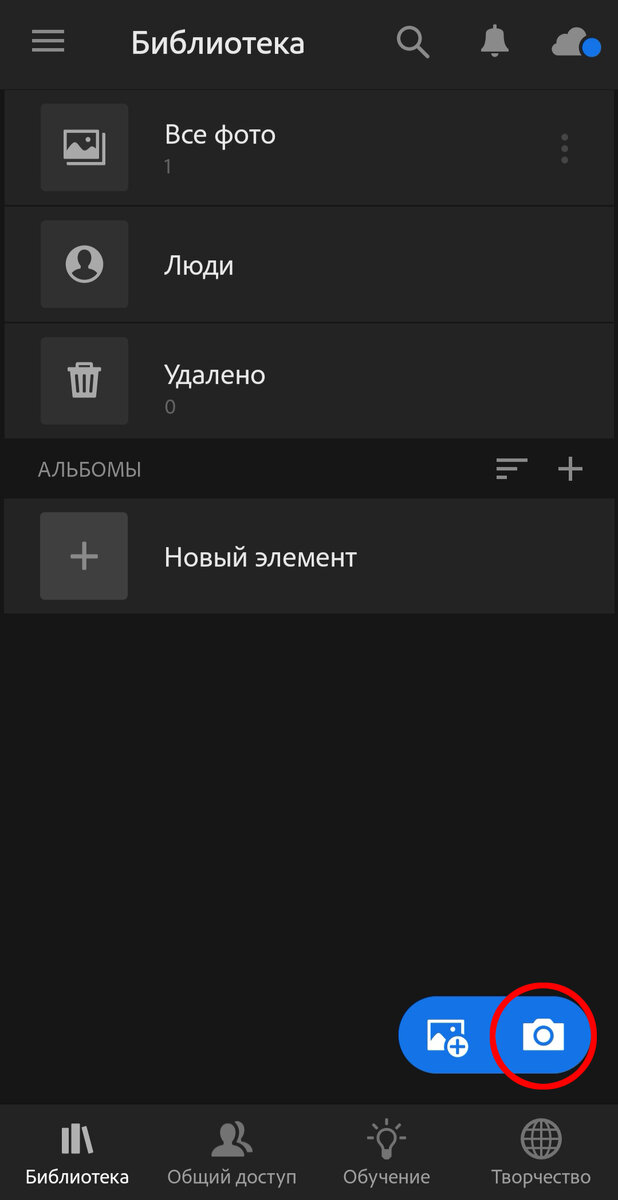
После запуска приложения у вас будет такой же интерфейс на скриншоте выше. Для того, чтобы зайти в режим фотографирования, нужно нажать на пиктограмму камеры, в правом нижнем углу, после этого у вас откроется интерфейс фотокамеры. Смотрите скриншот ниже.
На скриншоте выше показан интерфейс камеры в данном приложении, у вас будет такой же или подобный интерфейс, зависит от версии приложения.
Стрелочками на скриншоте отмечены параметры, которые после первого запуска нужно будет изменить на нужные, приступим:
- Нужно переключить приложение с режима «Авто» на режим «Профи»;
- Самое первое, что нужно изменить в этом режиме, это формат изображения, то есть с сжатого формата «jpeg», на «сырой» формат под названием «DNG», почитать об «сырых» фотографиях можете в интернете там много статей. Только не пугайтесь, в этом формате фотография изначально будет много весить (около 70-90 мегабайт) и не такая красивая как в стандартном приложении;
- Следующее, что нужно изменить, это ISO, если кратко, то это уровень чувствительности камеры к свету, чем это значение меньше, тем меньше будет цифрового шума на фотографии. Так как мы снимаем на телефон, нужно ставить самое минимальное значение, но не более 400;
- Следующий важный пункт, это выдержка, она определяет время экспозиции в секундах, то есть чем меньше выдержка, тем фотографии действий мы можем запечатлеть, при уменьшении количества света выдержку нужно поднимать, чтобы изображения не становились темными, но при увеличении выдержки при движении камеры или объектов они будут более размазаны. Тут нет определенных рекомендаций, всё нужно подбирать к вашему случаю.
После того как сделали фотографию, можно перейти к коррекции фотографии в этом же приложении. Можно вручную провести коррекцию или воспользоваться стандартными пресетами или скачать любой понравившийся пресет с интернета.
Заключение
Данный метод работает не у всех владельцев Android устройств. Для корректной работы на Android устройствах у вас должен быть включен «Camera2 API», почти на всех новых устройствах активирован данный интерфейс для работы приложений с камерой смартфона, на старых версиях Android данного интерфейса нет.
У пользователей Iphone не должно возникнуть каких-то проблем с этим режимом.
Если вам понравилась моя статья, то поставьте лайк и подпишитесь, чтобы не пропустить новые статьи по социальным сетям))
Если появились какие-то вопросы, смело задавайте, постараюсь помочь с их решением.