Всем привет. Рад видеть подписчиков и новых людей на своём канале. Спасибо всем кто поддерживает ставит палец вверх и подписывается , а так же комментирует мои статьи.
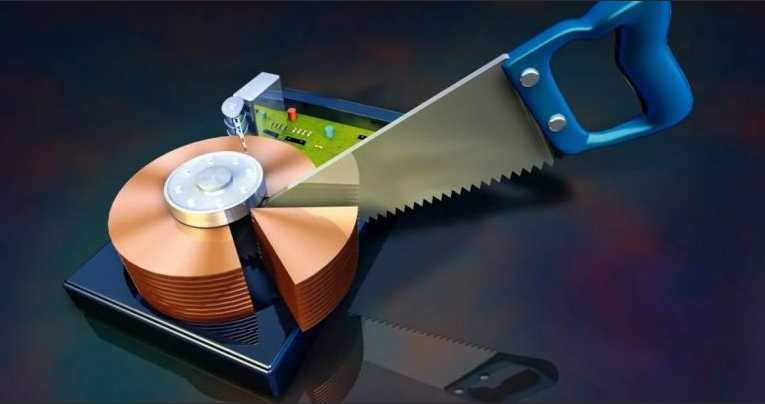
Для чего нам вообще разбивать жёсткий диск на разделы ? Кто нибудь задавался таким вопросом ? Ответ на него простой сохранять данные в отдельном месте. Возьмём например и рассмотрим такую ситуацию. У вас на компьютере или на ноутбуке один диск только (С или D) или может ещё какой то, но он всего лишь один. Не считая сидирома. У Вас хранилась вся информация фотографии , картинки , программы на диске вместе с windows 10 и вдруг произошёл сбой и windows вышла из строя, тогда Вам придётся перестанавливать windows 10 и возможно потеряете часть данных. Но для чего нужно тогда разделять жёсткий диск на разделы? Для того, чтобы не потерять информацию. Даже если у Вас нужно переустановить windows то не беда , на диске С windows, на диске D мы хранили всю информацию, тогда спокойно форматируем диск С и переустанавливаем windows 10. А диск D с нашей информацией остаётся неизменным. Данные целы , windows 10 переустановлен.
И так , чтобы разделить диск на несколько необходимо:
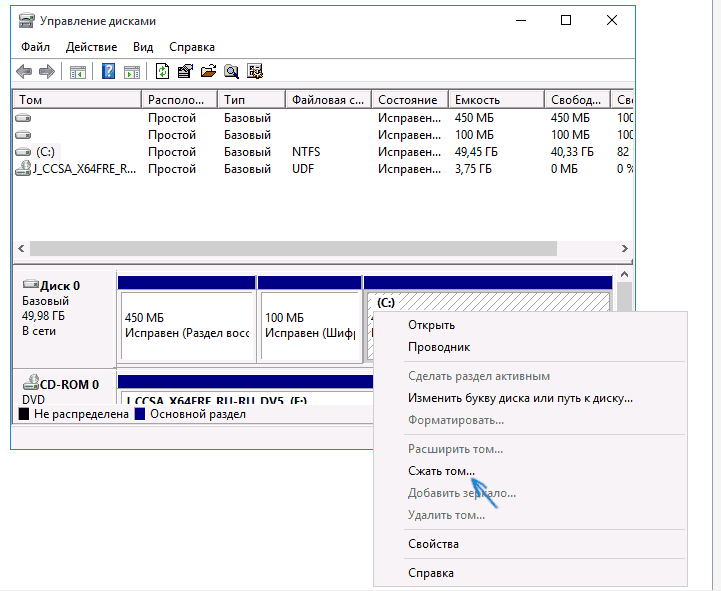
- Нажмите правой кнопкой мыши по кнопке «Пуск» и выберите «Управление дисками». Откроется утилита «Управление дисками» Windows 10.
- В верхней части вы увидите список всех разделов. В нижней — список подключенных физических накопителей. Если на вашем компьютере или ноутбуке имеется один физический жесткий диск или SSD, то вероятнее всего вы увидите его в списке (в нижней части) под именем «Диск 0 (ноль)». При этом, в большинстве случаев он уже содержит несколько (два или три) разделов, лишь один из которых соответствует вашему диску C. Скрытые разделы не трогайте, они содержат данные загрузчика Windows 10 и данные восстановления.
- Для того, чтобы разделить диск на C и D, нажмите правой кнопкой мыши по диску С и выберите «Сжать том» .
- По умолчанию, вам будет предложено сжать том (высвободить место для диска D, другими словами) на все доступное свободное пространство жесткого диска. Делать этого не рекомендую — оставьте по крайней мере 10-15 гигабайт свободными на системном разделе. То есть, вместо предложенного значения введите то, которое сами считаете нужным для диска D. В моем примере на скриншоте — 15000 мегабайт или чуть менее 15 гигабайт. Нажмите «Сжать».
- В управлении дисками появится новая нераспределенная область диска, а диск C уменьшится. нажмите по области «не распределена» правой кнопкой мыши и выберите пункт «Создать простой том», запустится мастер создания томов или разделов.
- Мастер запросит размер нового тома (если хотите создать только диск D, то оставляйте полный размер), предложит назначить букву диска (если буква D недоступна, решение показано в видео инструкции далее), а также отформатировать новый раздел (оставьте значения по умолчанию, поменяйте метку на свое усмотрение).