Всем привет.
В Windows 10 обновилась утилита «диспетчер задач» и могу сказать в хорошую сторону.
Данная утилита, не только помогает закрыть, например зависшую программу, но и мониторит производительность устройств вашего компьютера, что позволяет наглядно увидеть, насколько загружены ваши видеокарта, оперативная память, диски.
Давайте сегодня рассмотрим какие есть возможности данной утилиты.
Сперва коснёмся способов открытия диспетчера:
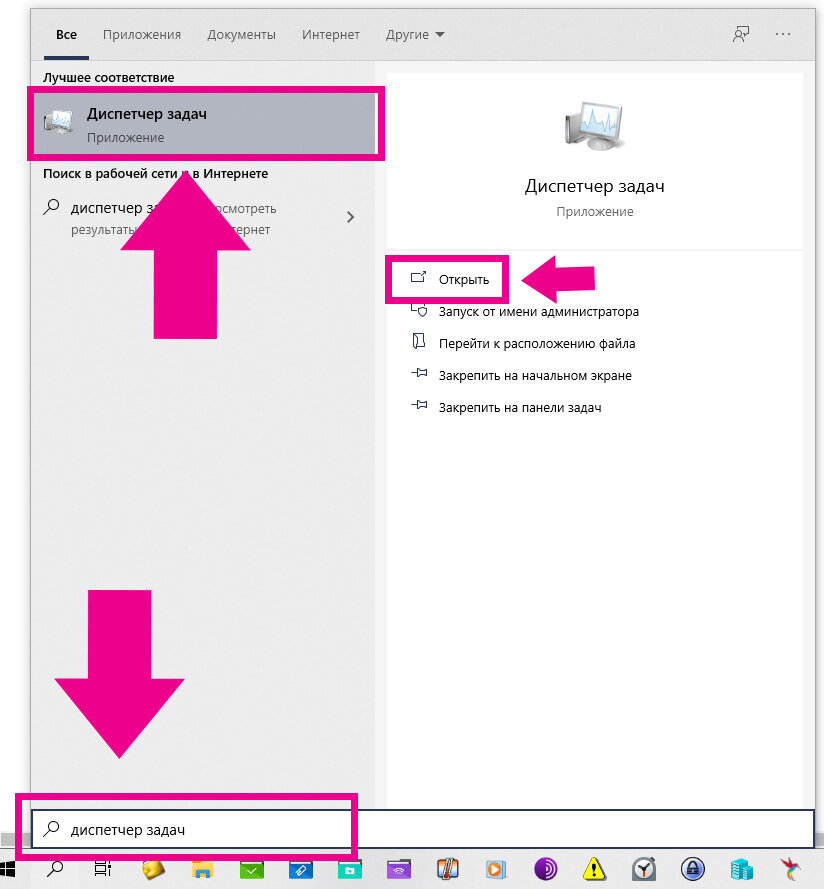
- прописываем в поисковой строке «диспетчер задач» и открываем её;
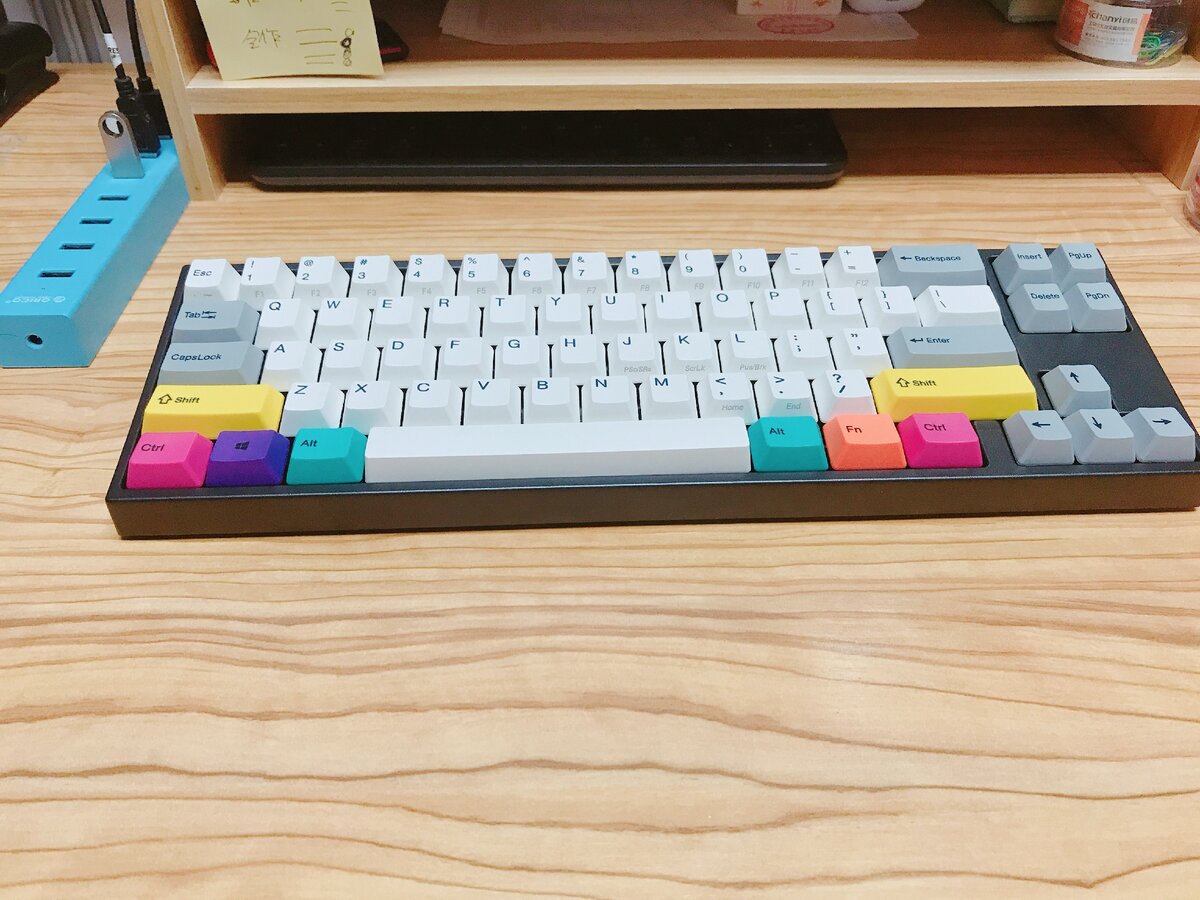
- нажимаем сочетание клавиш на клавиатуре «CTR + SHIFT + ESC»;
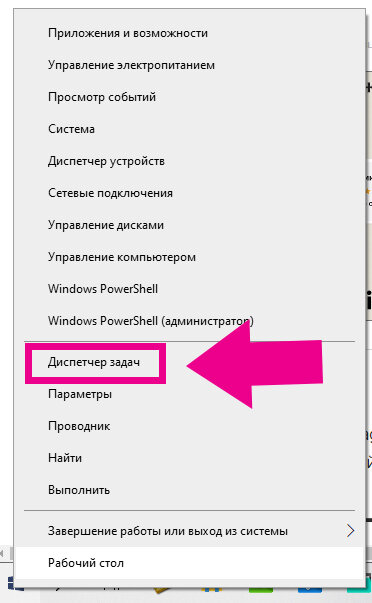
- нажать правой клавишей мыши на меню «пуск» с иконкой windows и кликнуть на «диспетчер задач».
Если у вас вдруг завис проводник, меню пуск, то вам надо в диспетчере задач перезагрузить Windows Explorer, то есть проводник. В разделе процессы в списке находим «проводник», нажимаем правой клавишей мыши и из выпадающего меню выбираем «перезапустить».
Программа на компьютере перестала отвечать на ваши действия. Закройте её через диспетчера задач. Находите в списке раздела «процессы» программу и нажимаете на кнопку «снять задачу». После этого вновь можете запустить вашу программу. Во многих случаях это помогает.
Не все процессы в списке понятны для обычного пользователя. Для помощи вы можете привлечь интернет. Нажмите правой клавишей мыши на нужный вам процесс и выберите из списка «поиск в интернете». Откроется браузер с результатами поиска.
Настройка раздела «процессы». Можно убрать или добавить столбцы раздела. Для этого нажмите на заголовке столбца правой клавишей мыши и установите галочку на тех данных, которые вы бы хотели видеть в разделе. В этом же выпадающем списке вы сможете изменить показ расхода ресурсов (в цифровых значениях или в процентном отношении). Для это наведите курсор на строку «значение ресурсов» и укажите в каких значениях вы хотите видеть данные памяти, диска и сети.
Раздел «производительность» даёт вам наглядно увидеть расход ресурсов вашего компьютера. Слева нажимаем, например на память и справа видим все данные использования оперативной памяти. Внизу раздела есть ссылка «открыть монитор ресурсов», нажав на которую откроется окно, где наглядно видно на что расходуются ресурсы памяти. Это поможет выяснить какой процесс системы «кушает» оперативную память и потом можно будет его отключить, тем самым увеличить скорость работы компьютера.
«Журнал приложений» следующий раздел диспетчера. Здесь показано использование, различными программами и приложениями, ресурсов вашего компьютера. Тут есть данные сколько время потратил центральный процессор на определённую программу, какая их сетевая активность, объём скаченной информации и так далее. Нажав на ссылку «удалить журнал использования», вы очистите журнал. Какие данные хотите видеть в таблице также можно настроить, если нажмёте правой клавишей мыши на названии столбцов.
«Автозагрузка» стала разделом диспетчера. В данном разделе вы увидите какие программы и приложения запускаются у вас с включением компьютера. При желании можете отключить ненужные, тем самым увеличить скорость загрузки системы.
Информацию о действиях пользователя (загруженность процессора, сети) наглядно видно в разделе «пользователи».
Следующий раздел, который называется «подробности», где более удобно работать с процессами системы. Нажав правой клавишей на процессе, вы сможете завершить всё дерево данного процесса, задать приоритет, открыть расположение файла, оставить отзыв и так далее.
Раздел «службы», название говорит само за себя. Здесь список всех работающих на данный момент служб операционной системы. Можете остановить службу, прочитать про него в интернете.
Диспетчер задач Windows 10 стал более продвинутым и может вам при решении некоторых задач на своём компьютере.