
Добрый день, продолжаем просвещаться, сегодня поведаю как я переносил лицензию с windows 7 sp1 x64 на Windows 10, и как я привязал к учетной записи цифровую лицензию.
Сразу поясню:
- Процесс довольно долгий, даже на SSD накопителе. Если вы ставите систему с нуля в зависимости от характеристик компьютера/ноутбука вы тратите от 5 до 60 минут. По разному, накопители разные, озу и процессор, поэтому разброс не маленький.
- В случае когда вы переносите лицензию, процесс занял у меня порядка 3.5 часов. Это приличное количество времени с учетом того, что я не настраивал систему, не проделывал какие либо манипуляции помимо самого процесса установки и переноса ключа.
- То есть еще после всех этих манипуляций 30-90 минут вы еще потратите на установку программ и обкатку системы.
- Если вы установили разрядность x32 нельзя перелететь путем обновлений на x64!
- Если редакция отличается от той, на которую имеется у вас ключ, то ставьте ту на которую имеется ключ.
- Не используйте сборки от "Дяди Леши с 2 подъезда", только официальный дистрибутив!
- Рекомендуется проделывать сию манипуляцию на чистой системе/свежеустановленной, в которой вы не успели настройки Windows запортить своими оптимизаторами.
- Где взять ключ? Читайте в конце статьи.
Значится начнем:
Шаг 1. Установка Windows 7 SP1 x64 (Домашняя Базовая) ключ был под нее.
Чистый официальный образ Windows 7 SP1 x64. Установил систему, поставил два обновления что бы система заработала корректно, подробнее об этом можно почитать в статье тут.
Шаг 2. Далее ставлю лицензионный ключ:
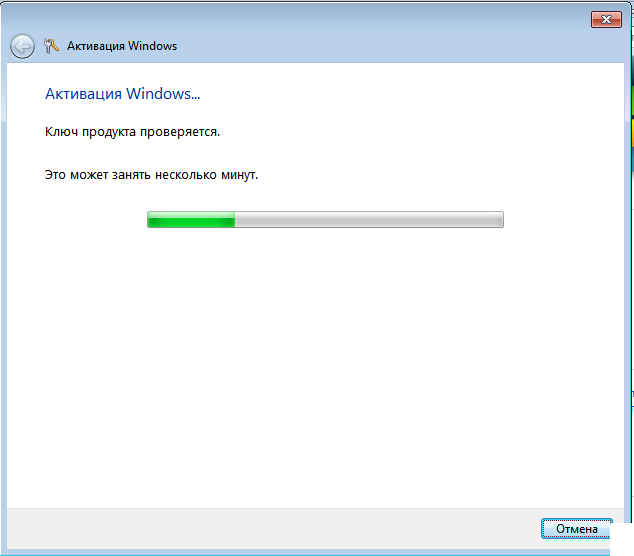
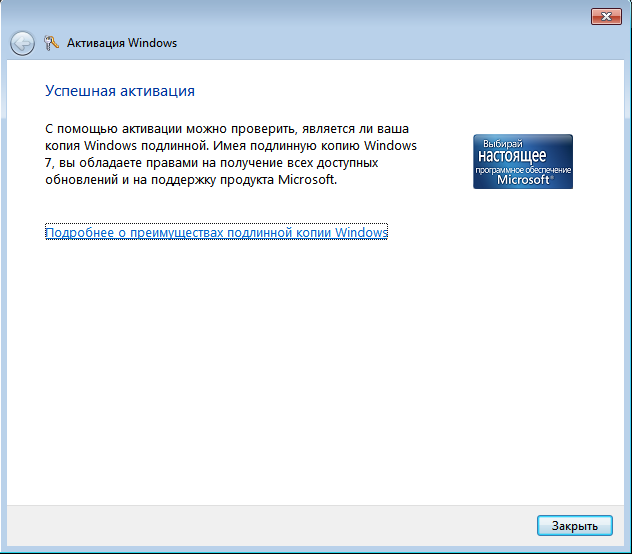
Шаг 3. Он успешно активируется, качаю средство обновления системы с официального сайта Microsoft Ссылка и запускаю его, процесс не быстрый и время от времени требует от пользователя согласия на пользовательское соглашение и так далее:
По итогу обновляемся до Windows 10 Домашняя, нажимаем установить и установка продолжается:
Шаг 4. После установки у меня не запрашивают пароль, захожу проверить на месте ли моя лицензия, и она на месте, в командной строке можно проверить следующей командой: slmgr /dli ,запускать командую строку следует от администратора:
Аналогично в других источниках:
Также использовал стороннее ПО для проверки лицензии и нынешнего ключа, приложение называется ShowKeyPlus (скачивается с Microsoft Store):
Шаг 5. Все это конечно здорово, но решил удостовериться что ключ не полетит спустя пару перезагрузок или обновлений, по итогу несколько раз перезапустил и поставил последнее накопительное обновление, помимо привязал к своей учетной записи microsoft, чтобы в дальнейшем не заморачиваться с ключом:
Но даже после его установки, все стоит на месте и никаких подводных камней не выскочило, разве что один момент:
Шаг 6. Диск на виртуалке сделал изначально на 45Гб и 25Гб отлетели путем обновления и установки всех компонентов, это далеко не чистая установка, поэтому поставил еще поверх задачу: "Возвращение компьютера в исходное состояние" и начинается очередная переустановка😀 и снова нужно ввести учетную запись Microsoft, вот она и пригодилась.
Шаг 7. По итогу диск освободился, а если удалить еще встроенные приложения, то будет еще меньше, но это ручками.
Но тут уже подводные камешки, на Шаге 5, я обновился до последней версии и сейчас система попросила еще раз обновиться до этого накопительного обновления, но с активацией никаких проблем:
При установке обязаловка установить пин-код на компьютер/ноутбук.
Как убрать пин-код или пароль можно ознакомиться в следующей статье. Ссылка.
Стоит отметить что редактора групповой политики в Windows 10 Домашняя нет. То есть gpedit.msc не запустится.
Как добавить групповую политику в Windows 10 Домашняя, можно почитать в следующей статье. Ссылка.