Моё почтение! Продолжаем изучать RAD среду разработки под Android.
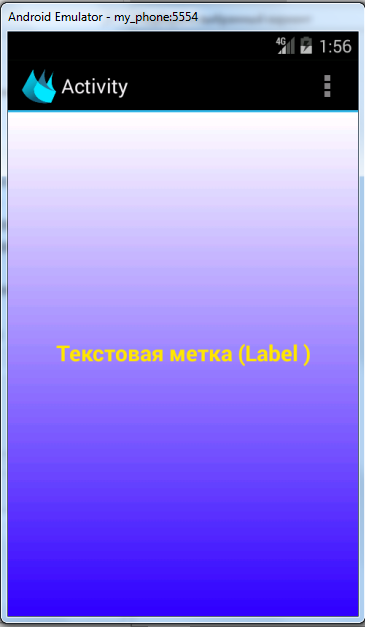
Label
Lаbel -это не что иное как этикетка, лейбл, стикер, наклейка, надпись. Все эти названия хорошо проясняют сущность этого визуального компонента. Он нужен для вывода алфавитно-цифровой информации.
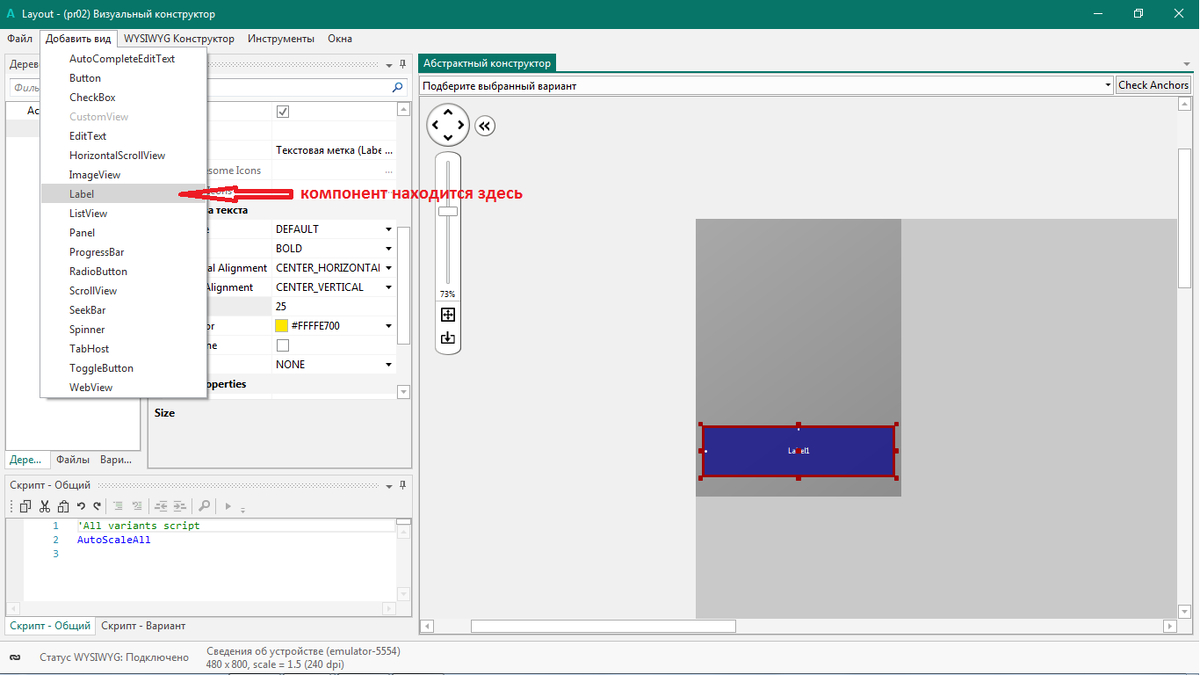
Чтобы ваше приложение могло выводить какой-то текст, или числовые данные, на экран вашего телефона/планшета, вам необходимо добавить на вашу активити компонент Label. Он находится во вкладке "Добавить вид", визуального конструктора среды В4А. Смотрите рисунок, там показано где находится этот компонент.
У этого компонента есть несколько полезных и важных свойств. Первое из которых -это текст. Тот текст, что будет выводить этот компонент на экран телефона/планшета. Смотрите рисунок.
Для того, чтобы что-то написать в этом компоненте, необходимо нужный вам текст, прописать в поле "text" в окне свойств визуального конструктора.
Переместить компонент в то или иное место на экране, можно простым перетаскиванием курсором, на макете экрана в визуальном конструкторе. Или перетаскиванием пальцем на экране реального телефона, смотрите видео.
В приведенном выше рисунке, текстовая метка выведена на красном фоне, шрифтом желтого цвета. Цвет фона надписи, толщина и цвет окантовки, а также режим отрисовки (вспомните режимы отрисовки активити: заливка цветом, заливка градиентом, заливка обоями), задаются в разделе Label Properties окна свойств, визуального редактора. Вот где эти параметры. Цвет самого текста, а также тип шрифта и его начертание задаются в параметре "свойства текста", в окне свойств. Смотрите рисунок.
Довольно интересным параметром, является радиус скругления. Он придает прямоугольным надписям, скругление уголков. Либо вовсе превращает их в овальные. Что при умелом сочетании вышеприведённых параметров, позволяет добиться интересных визуальных эффектов. Смотрите рисунок.
Чуть выше свойств метки, в окне свойств находятся параметры текста. Это важные и полезные параметры, давайте рассмотрим некоторые из них поподробнее.
Для красивого и гармоничного дизайна приложения, важно, чтобы графические элементы управления, размещались на экране не в хаотичном порядке, а в соответствие с какой-то логикой. Но для текстовых элементов, важно, чтобы и текст выводился в соответсвие с какими-то дизайнерскими соображениями. В текстовой метке, за выравнивание ТЕКСТА, но не самого элемента, отвечает параметр Alignment этот самый элайнмент, может быть горизонтальным Horizontal Alignment (горизонтальное выравнивание, по ширине) смотрите рисунок выше. И выравнивание вертикальное Vertical Alignment . Которое работает по схожей логике и размещает надписи вверху элемента, посередине и внизу. На рисунке я специально выделил фон надписи красным цветом, чтобы ясно было видно границы самого элемента и границы надписи, которая в этом элементе размещается. Кроме этого, для выведения большого объема текста, полезно бывает выводить его в несколько строк. За это отвечает параметр Single Line который по умолчанию не отмечен, то есть большой текст будет выводится в несколько строк. Визуальный конструктор сам решает, как переносить слова на новую строку. Если до конца строки остается мало места, -то длинное слово в тексте будет перенесено на новую строку. А если слово короткое, и его удастся размести в строку целиком, то текст в строке будет написан вплотную между левой и правой границей компонента Label. Чтобы отключить многострочность, следует установить флажок для параметра Single Line.
Вот и всё на сегодня. В качестве домашнего задания, создайте несколько текстовых меток на макете и потренируйтесь с заданием разных свойств для этих компонентов. Ещё раз напоминаю, что в окне визуального конструктора, никакие изменения не отображаются. Окно макетирования нужно только для того, чтобы вы имели представление какой компонент, на каком месте на ходится и как называется.
В следующем занятии мы изучим родного брата текстовой метки, - Edit Text. Текстовое поле, или текстовые редактор. Не забудьте подписаться на канал и просмотреть предыдущие уроки.