
Всем привет!
Аккаунт или по-другому «учётная запись» — это когда вы привязываете Windows 10 к себе, как пользователю. Это позволит вам получить доступ ко всем вашим данным в электронной почте Microsoft, к её облачному сервису OneDrive, где вы сможете хранить ваши документы, фотографии. Также вы получите возможность работать другими сервисами Microsoft, такими, например, как магазин Microsoft. Сделанные там покупки навсегда вам будут привязаны к вашему аккаунту, и вы сможете восстановить их при необходимости. При переустановке операционной системы не нужно будет вводить ключ активации. Он автоматически подключится после входа в ваш аккаунт.
Для каждой Windows 10 вы можете создать несколько аккаунтов. Каждый пользователь вашей семьи будет заходить под своей учётной записью и получать профиль собственными настройками.
Давайте же приступим к созданию аккаунта Microsoft.
Открываем параметры Windows 10 любым известным способом (об этом можно прочитать здесь Способы открытия параметра Windows 10. | Компьютер для любого возраста | Яндекс Дзен (yandex.ru)).
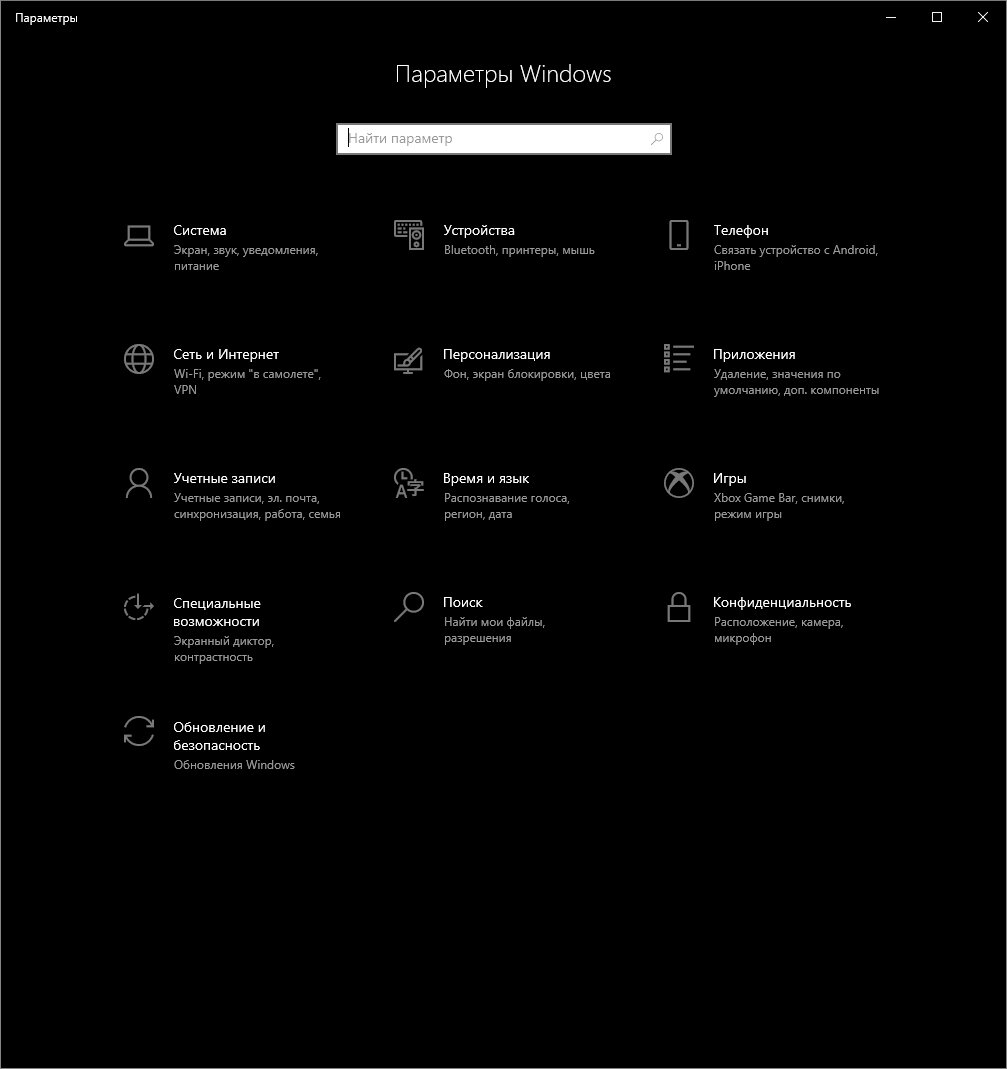
Переходим в раздел «учётные записи».
Далее идём во вкладку «электронная почта и учётные записи».
Справа нажимаем на кнопку «добавить учётную запись».
Выбираем «outlook.com», далее на «учётная запись Microsoft» и продолжить.
В открывшемся окне выбираем ссылку «создать её».
Нажимаем на «получить новый адрес электронной почты».
Следующий шаг – это придумаем название адреса почты и выбираем сервер, outlook.com или hotmail.com. Для это кликаем на название сервера.
Создаём пароль.
Пишем фамилию и имя.
В следующем окне дату рождения.
В конце надо будет придумать ПИН-код для входа в систему под новым аккаунтом.
Вы создали новую учётную запись.