Один из самых популярных запросов к Excel, это посчитать итоговую продажу по отделу, то есть продажу всех сотрудников суммарно.
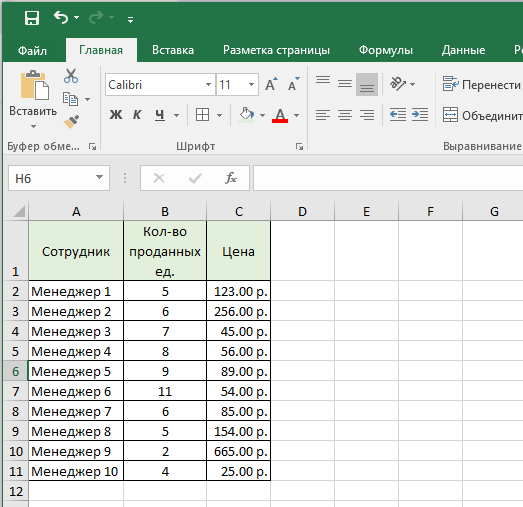
Рассмотрим пример. Есть таблица, где в столбце А написано кто продал, в столбце В сколько штук и в столбце С сколько стоит одна единица проданного товара.
Самый простой способ решения, это в ячейку D2 вставить формулу =B2*C2 и «протянуть» её до ячейки D11
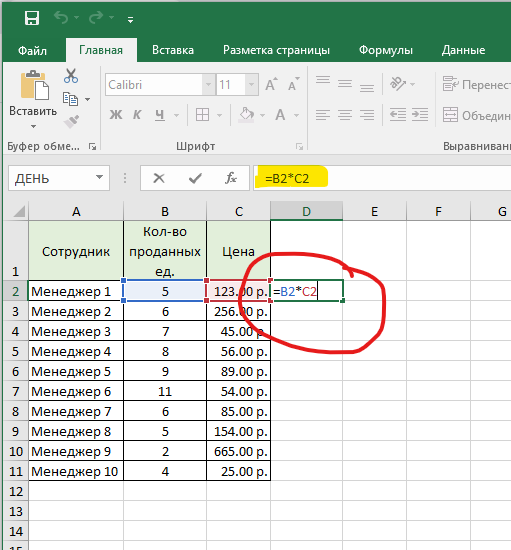
В столбце D в итоге видим продажу каждого менеджера.
Затем в ячейку D12 вписываем формулу =СУММ(D2:D11)
Задача решена.
Но есть способы сделать это без вспомогательных столбиков.
В ячейку С12 вписываем формулу =СУММПРОИЗВ(B2:B11;C2:C11)
То есть мы перемножаем два массива — В2:В11 на С2:С11 и получаем сразу результат
Ну и третий вариант, который повторяет второй, но это уже формула массивов, а это высший пилотаж — в ячейку С12 пишем =СУММ и выделяем массив В2:В11
умножаем на массив С2:С11. Получиться должно так:
И после нажимаем сочетание клавиш Ctrl+Shift+Enter
Наша формула стала заключена в фигурные скобки {}. Руками их вводить не стоит, Excel это не поймёт.
Ну а вам выбирать самим какой способ по душе.
Если статья была полезной — отблагодарите лайком, или переводом на чашечку кофе. Если вам интересна данная тема, не забудьте подписаться на канал здесь и в телеграм . Спасибо