В онлайн войне на тему "Какая операционная система лучше"сломано немало копий, и в данной статье я не пытаюсь задеть чьи-то чувства чтобы развязать очередную битву этой войны - здесь я просто напишу что заметил сам в ходе использования обеих операционных систем. Если вы знаете что-то еще - пишите в комментарии, будет интересно почитать :)
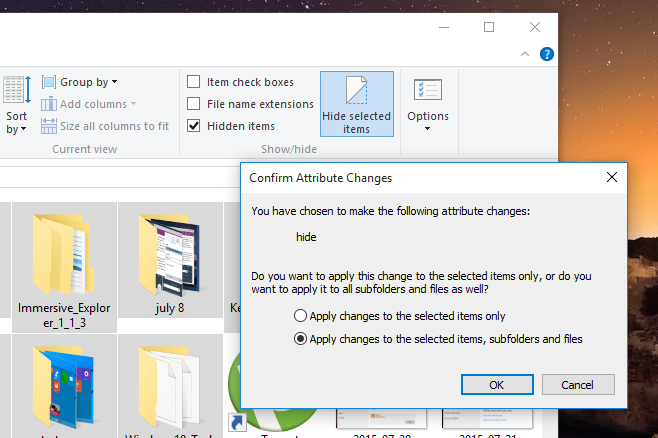
1. В MacOS невозможно сделать файлы скрытыми.
Данная функция весьма распространена у пользователей Windows - достаточно поставить одну галочку в свойстве файлов или папки, и вот они уже недоступны в проводнике, если не включен режим отображения скрытых объектов. Аналогичным способом можно вернуть файлам стандартные свойства. В MacOS такой функции нет: скрываются только системные файлы по каким-то определенным алгоритмам, с пользовательскими можно так сделать с помощью стороннего софта, например Funter. Но предупрежу сразу: файлы можно только скрыть с помощью этой программы, обратно вернуть им "видимость" не получится.
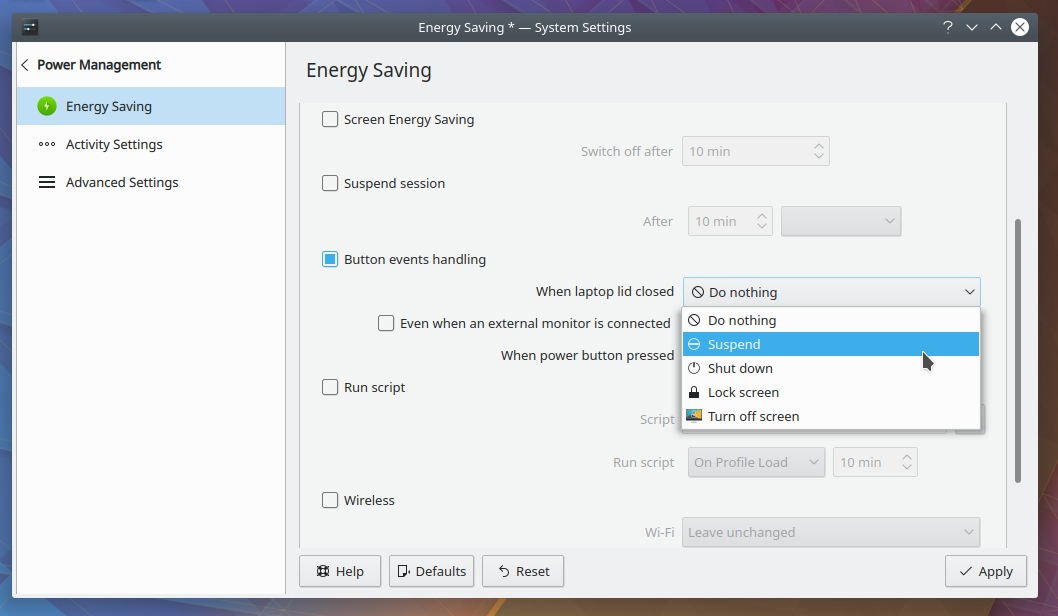
2. Настройка действия при закрытии крышки.
В системе Windows можно настроить действия при закрытии крышки ноутбука: сон, выключение ПК или "ничего". Благодаря последнему варианту ноутбук можно легко превратить в стационарный ПК: достаточно подключить удобную клавиатуру и монитор, а после этого закрыть крышку чтобы лишний экран не маячил перед глазами. В MacOS так сделать не получится: по умолчанию ноутбук всегда будет уходить в сон если закрыть крышку, даже если подключен монитор, однако есть исключение: если подключен блок питания, ноутбук в сон не уйдет, но согласитесь что лишнее условие не всегда удобно и хотелось бы иметь возможность выбора.
3. Автоматический вход в систему после включения или выхода из спящего режима.
Если у вас на ноутбуке или компьютере нет никаких секретов, и он всегда находится дома - нет никакого смысла тратить несколько секунд при включении на ввод логина и пароля для входа в систему. В системе Windows это функция существует давно и легко настраивается, в последних версиях она даже вынесена в меню настроек, куда может заглянуть любой пользователь без дополнительных знаний. В MacOS эта функция завязана на устанавливаемое по умолчанию шифрование диска: если диск зашифрован - настроить автоматический вход в систему невозможно. Снова лишнее условие без возможности выбора.
4. Понятный рядовому пользователю диспетчер задач.
В Windows программа Диспетчер задач показывает какие процессы или приложения сейчас открыты, и сколько ресурсов они потребляют в данный момент времени, через эту программу можно закрыть зависшее приложение или наоборот запустить новое. В современных версиях программы там также можно бегло посмотреть какой процессор или тип оперативной памяти установлен в компьютере и когда он последний раз перезагружался. В MacOS есть аналог - Activity Monitor, однако разобраться с ней будет под силу только людям, которые несколько лет профессионально работали с ОС Linux, т.к. эта программа почти без изменений перекочевала именно оттуда.
На этом пожалуй все что вспомнил. Повторюсь, как я писал в своей недавней статье - MacBook отличный ноутбук для работы, а MacOS - отличное его дополнение, и в целом данная статья не имеет цели задеть чьи то чувства и развязать войну в комментариях :)
Понравилась статья? Поддержите автора - подпишитесь на канал, будет еще много интересного!