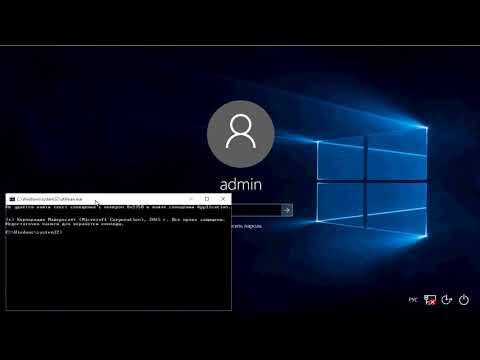
Сегодня рассмотрим ситуацию когда Вы забыли пароль от входа в учетную запись пользователя или Admin.
Если вы не ставили подсказки и не использовали вход с помощью учетной записи microsoft, то Вам поможет:
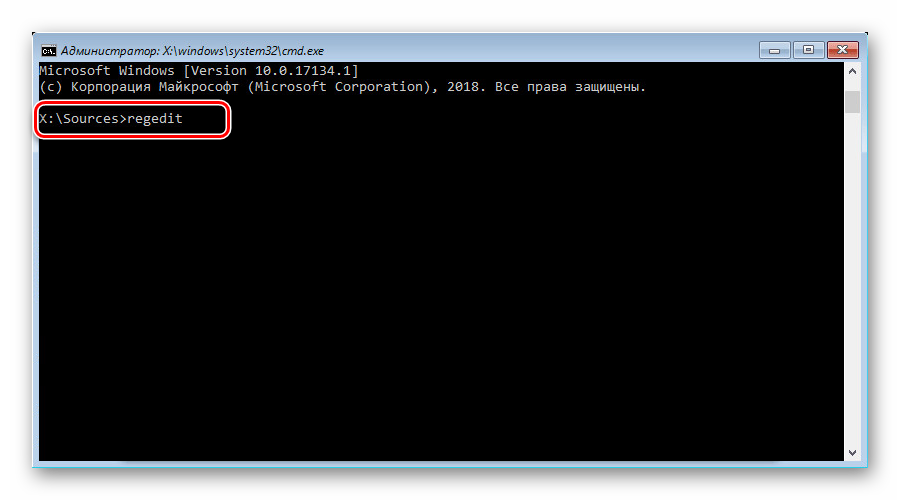
Восcтановление пароля в Windows 10 через командную строку (cmd). Для этого необходимо перегрузить компьютер и загрузиться с помощью установочного диска или флешки Windows 10. Далее на стартовой странице установки нажмите сочетание клавиш SHIFT+F10.
У вас откроется командная строка в которой введите regedit (будем менять реестр)
C лева как на рисунке ищем HKEY_LOCAL_MACHINE
Далее «Файл» и выберите «Загрузить куст».
Далее откроется окно и перейдите на системный диск , обычно «C» и проследуйте по ниже указанному пути. Здесь же из списка имеющихся файлов выберите «SYSTEM» и щелкните «Открыть».
C:\Windows\System32\config
В текстовое поле в окне «Загрузка куста реестра» введите любое удобное наименование. При этом после рекомендаций из инструкции добавляемый раздел так или иначе будет удален.
Жмем на папку Setup
Справа жмете «CmdLine» и в поле «Значение» добавьте команду cmd.exe.
Далее так же справа жмете «SetupType», установив в качестве значения «2».
Далее нажимаем меню «Файл» и выберите «Выгрузить куст»
Далее подтвердите процедуру через диалоговое окно и перезагрузите компьютер
Далее на этапе загрузки откроется командная строка из папки «System32».
Необходимо ввести команду, заменив «NAME» на имя редактируемой учетной записи. При этом важно соблюдать регистр и раскладку клавиатуры.
net user NAME
Далее добавьте две идущие друг за другом кавычки. Если вы хотите изменить пароль, а не сбросить, новый ключ вводите между кавычками.
Нажмите «Enter» и при успешном завершении процедуры появится строка «Команда выполнена успешно».
Далее не выходя из командной строки вновь пишем regeit. И начинаем сначала после пункта ввести regedit. В окне «Изменение строкового параметра» очистите поле «Значение» и жмите «ОК».
Дальше раскройте параметр «SetupType» и установите в качестве значения «0».
Дальше подтвердите действие и перегрузите компьютер. Если все сделали правильно вход будет осуществлён с заданным новым вами паролем или без него.
Помогла статья? Задавайте вопросы, всегда помогу.
Подписывайтесь на канал и ставьте лайк. Дальше будет интереснее.