В этой статье я постараюсь показать как вывести изображение на дисплей nokia 5110.
Купить данный дисплей можно тут: http://ali.pub/5b9e5y
Данный дисплей как можно понять из его названия раньше использовался в мобильных телефонах Nokia 5110 который выглядел примерно так:
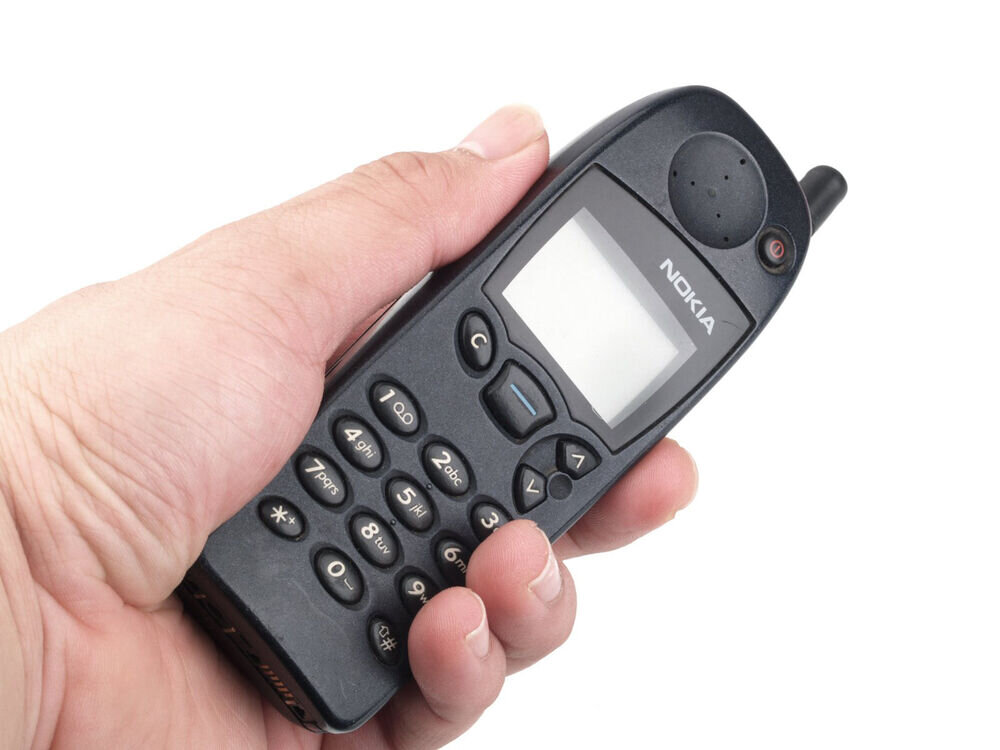
Сейчас такой телефон уже тяжело встретить, а вот дисплеи широко применяются для вывода различной информации. Данный дисплей легко купить на просторах Aliexpress.
Его удобно использовать так как он потребляет мало энергии. И его хорошо использовать в самоделках, которые требуют к себе потребления как можно меньше энергии. Он потребляет от 6 до 7 мА.
Сам модуль выглядит примерно так:
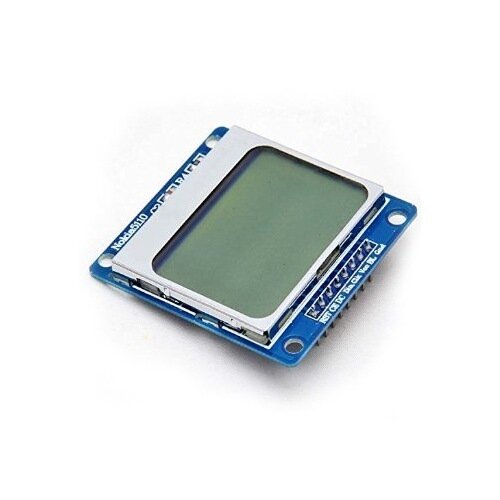
этом дисплее используется маломощный CMOS LCD контроллер / драйвер PCD8544, который управляет графическим дисплеем с разрешением 84 × 48.
Изображение будем делать следующими программами:
1. Microsoft Paint / Corel draw / Photoshop / paint.net
2. Программное обеспечение LCD Assistant
Схема подключения дисплея к Arduino:
Для взаимодействия с микроконтроллером и самим питанием дисплей имеет два параллельных 8-контактных порта, к которым могут быть подключены контакты разъемов. Вы можете выбрать одну из сторон и припаять к ней контакты заголовка для подключения к плате Arduino.
ЖК-дисплей подключен к Arduino, как показано на схеме ниже.
Подготовка изображения:
После подключения ЖК-дисплея к нашему Arduino следующее действие это - подготовить графику для отображения.
Графика может быть создана с помощью таких инструментов, как Microsoft Paint, Corel draw, Paint.net или Adobe Photoshop. Важно убедиться, что изображение сохраняется как растровое изображение.
В этой статье мы будем использовать инструмент paint.net для создания графики. Он прост в использовании и может быть загружен отсюда . Одна вещь, которую следует иметь в виду при создании графики - это размер изображения. Поскольку размер ЖК-дисплея 84 × 48, важно, чтобы размер изображения был таким же, как у экрана, чтобы созданная графика отлично отображалась на дисплее.
После указания размера изображения, добавим пару картинок.
Теперь чтоб загрузить нашу собственную графику в Arduino для отображения на дисплее Nokia 5110, нам нужно будет использовать программное обеспечение LCD Assistant. Это бесплатное и простое в использовании программное обеспечение, которое преобразует растровые изображения в массив данных, который затем можно использовать в прошивке на основе языка программирования C для любого микроконтроллера. Программное обеспечение доступно для загрузки здесь .
Чтобы преобразовать растровое изображение в массив данных, растровое изображение загружается в программу LCD Assistant.
После добавления картинки сохраняем файл. Сохраненный файл будет с расширением ".c" Его можно открыть любым текстовым редактором и просмотреть сохраненный массив данных:
Все, теперь этот массив данных с расширением .с мы будем использовать с программой ардуино, для этого его нужно держать в одной папке с самим скетчем. Чтоб при открытии в Arduino ide у Вас было несоклько вкладок:
Для лучшей производительности мы можем сохранить массив данных в программной памяти arduino вместо sram, чтобы сэкономить как можно больше места. Для этого нам нужно будет добавить строку кода " include <avr/pgmspace.h>" в файл массива данных, как показано на изображении ниже.
Ну чтож, картинка готова, теперь ее можно добавить в скетч. Готовый скетч можно скачать тут: https://yadi.sk/d/e4zoeopMa-kYzQ
И разобрать его. Он очень простой и думаю вы с легкостью глядя на него сможете создавать свои картинки и добавлять их в код.
Демонстрация картинок:
На этом все. Надеюсь статья была вам полезна. ;-) если есть какие-то вопросы? задавайте, буду рад помочь.