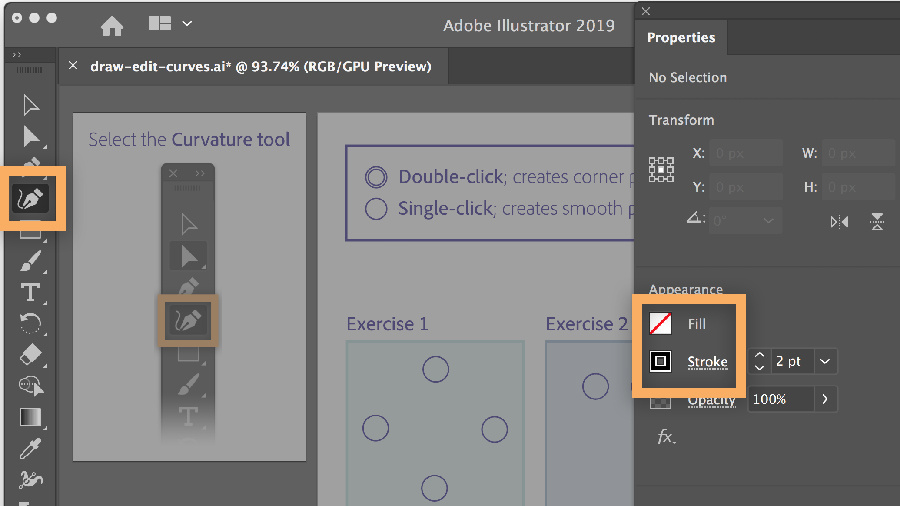
Выберите инструмент Кривизна (Toolbar) на панели инструментов. Перед тем, как начать его использовать, установите для цвета заливки значение «Нет» и выберите цвет обводки на панели «Свойства».
Упражнение 1
Щелкните один раз в центре каждой круговой направляющей. Чтобы сделать идеальный круг, достаточно всего четырех щелчков мышью.
Упражнение 2.
Щелкните один раз, чтобы создать первую точку. Затем дважды щелкните центр каждой из остальных круговых направляющих. Каждый двойной щелчок создает угловую точку с прямой линией между ними. Чтобы завершить форму, дважды щелкните по первой точке.
Упражнение 3
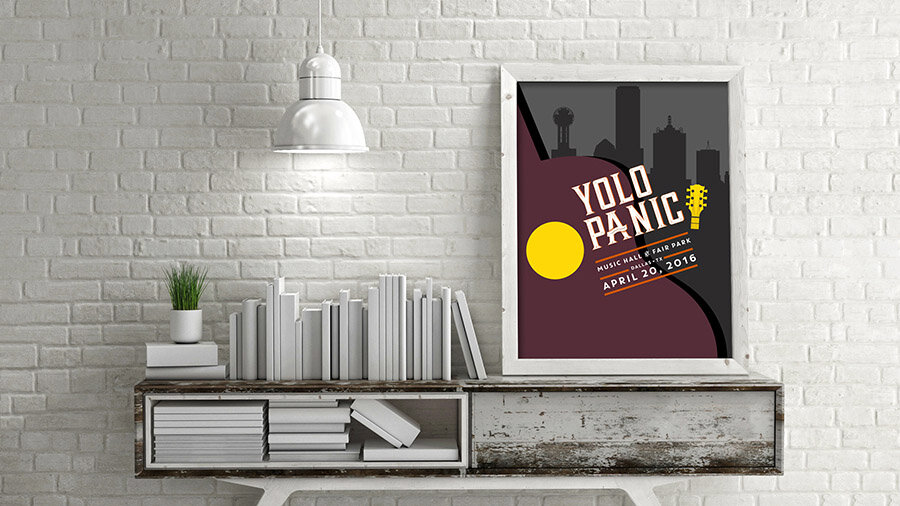
Попробуйте создать форму корпуса гитары. Для этого используйте только один щелчок, чтобы нарисовать весь контур.
Упражнение 4
В данном примере контур уже создан. Сначала используйте инструмент «Выделение», чтобы выбрать контур. Затем переключитесь на инструмент «Кривизна» и дважды щелкните по центральной точке внизу, чтобы сделать плавную кривую. Вы можете попрактиковаться, щелкнув по отрезку прямой линии и растянув плавную кривую. Чтобы удалить точку, щелкните на "Выбор" и нажмите «Удалить».
Упражнение 5
В этом упражнении контур также создан. Используйте инструмент «Выделение», чтобы выбрать коньур, а затем переключитесь на инструмент «Кривизна». Перетащите средние точки, чтобы настроить их кривые, как показано.
Вы уже почти освоились, продолжайте практиковаться! Теперь попробуйте изменить цвета заливки и поэксперемнтировать с обводкой вашего рисунка. Затем используйте эти методы, чтобы нарисовать кривые и линии в своем собственном дизайне.