При использовании GoPro Webcam у вас могут возникнуть вопросы или трудности. Мы надеемся, что приведенная ниже информация поможет вам найти подходящее решение.
Часто задаваемые вопросы
Можно ли использовать другую камеру GoPro? К сожалению нет. Эта функция доступна только для HERO8 Black и для будущих моделей.
Можно ли подключить камеру беспроводным способом? Пока нет. В настоящее время для
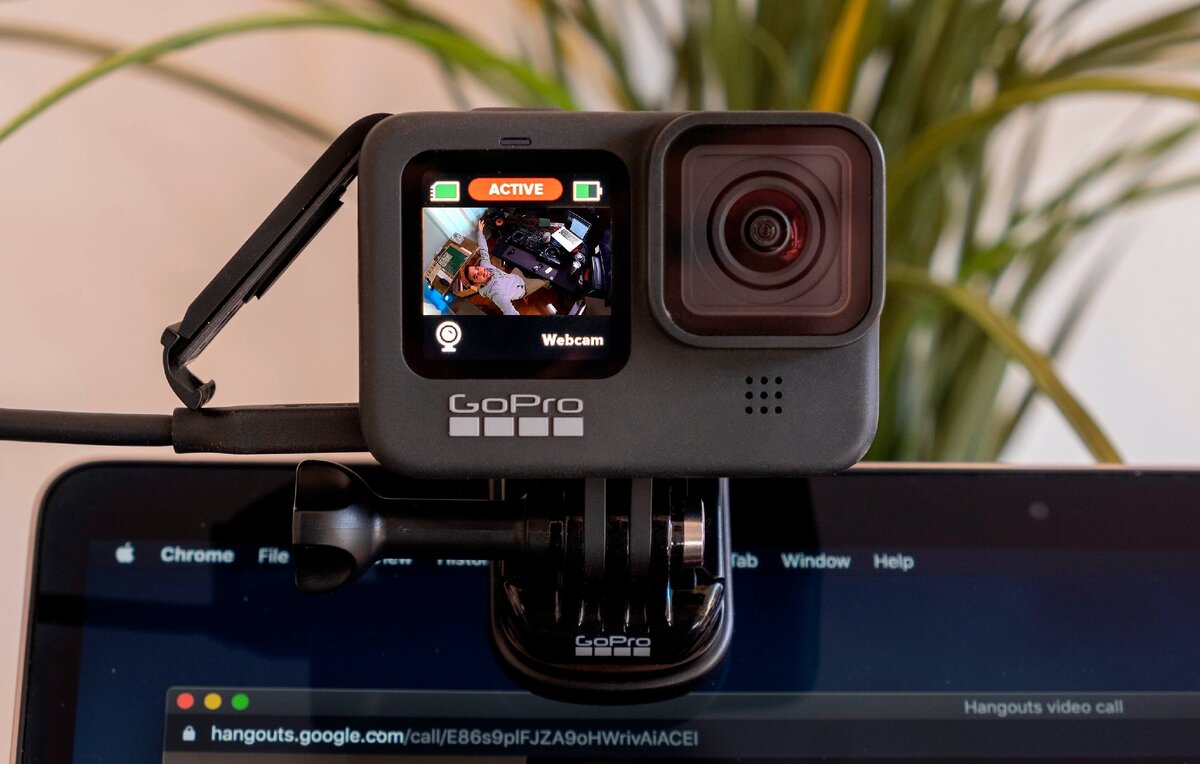
При использовании GoPro Webcam у вас могут возникнуть вопросы или трудности. Мы надеемся, что приведенная ниже информация поможет вам найти подходящее решение.
Часто задаваемые вопросы
- Можно ли использовать другую камеру GoPro? К сожалению нет. Эта функция доступна только для HERO8 Black и для будущих моделей.
- Можно ли подключить камеру беспроводным способом? Пока нет. В настоящее время для подключения камеры к компьютеру необходимо использовать USB-кабель.
- Можно ли изменять ориентацию камеры, сохранив правильную ориентацию изображения? В настоящее время это невозможно. Камера должна быть установлена в горизонтальной ориентации.
- Можно ли использовать Webcam Beta и GoPro Labs одновременно? Нет. В настоящее время можно установить только одну версию программы.
- Можно ли использовать микрофон GoPro в качестве источника звука веб-камеры? В настоящее время это невозможно. Такая возможность появится в будущем. А пока вам потребуется отдельный микрофон.
- Почему некоторые приложения поддерживают GoPro Webcam, а другие — нет? Некоторые приложения не поддерживают сервисы виртуальных веб-камер. Если приложение не работает, закройте и перезапустите его. Если проблема сохраняется, можно обратиться к разработчикам приложений и отправить им запрос о поддержке виртуальных веб-камер.
- Можно ли записывать видео на GoPro в режиме веб-камеры? В настоящее время это невозможно.
Устранение неисправностей
- Почему мой компьютер не распознает GoPro? Убедитесь, что вы используете надежный и исправный USB-кабель (предпочтительно 3.0) с USB-портом (также предпочтительно 3.0) на компьютере.
- Почему не работает экран предварительного просмотра? Необходимо убедиться в правильности настроек компьютера. Перейдите к System Preferences (Системные настройки) > Security and Privacy (Безопасность и конфиденциальность) > Privacy (Конфиденциальность) > проверьте GoPro Webcam.
- Почему камера не показывает, что заряжается, когда она подключена и используется в режиме веб-камеры? Это то же самое, что при зарядке во время съемки видео. Значок зарядки не отображается, но камера сохраняет текущий уровень заряда аккумулятора.
- Почему при предварительном просмотре отображается логотип GoPro? Это может быть вызвано активным брандмауэром или попыткой подключения кабеля USB 2.0/3.0 к порту USB 3.1 на компьютере.
- Почему GoPro Webcam работает только при использовании кабеля USB 3.0? При использовании кабеля не USB 3.0 в камере должен быть полностью заряженный аккумулятор.