Привет. Бывали ли у вас такие ситуации, когда формулу ввели, а результат не соответствует ожиданиям? Можно внимательно прочитать формулу, еще раз попробовать ее написать. Но если это что-то длинное, с кучей ЕСЛИ, ссылками на другие ячейки или даже листы - так просто ее не отладишь!
Расскажу о нескольких инструментах Эксель для отладки формул!
1. Мастер функций
Мастер функций вызывается нажатиме на значек fx слева от строки ввода формулы.
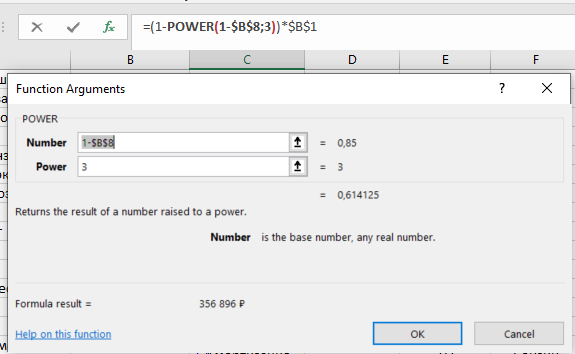
Его помощь заключается в следующем:
- подсказка по текущей функции (что делает, какие аргументы)
- разбивка ввода по аргументам
- отображение значения для каждого аргумента
- отображение результата формулы
- возможность вызова справки по этой формуле.
2. Где формулы, а где значения?
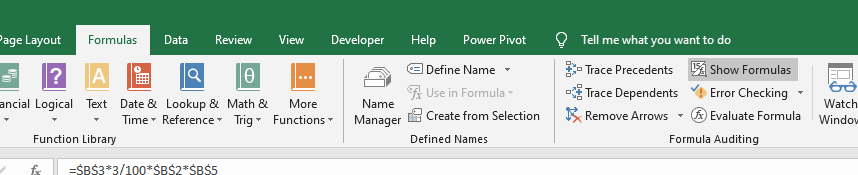
Чтобы отобразить формулы в ячейках, нажмите сочетание клавиш CTRL+` (маленький значок — это значок тупого ударения). В таком виде лист можно распечатать, и при печати будут видны формулы. Чтобы вернуться к отображению результатов в ячейках, снова нажмите CTRL+`.
Команду можно также вызвать из ленты Формулы -> Отобразить формулы (Formulas -> Show Formulas)

3. Влияющие и зависимые ячейки
Можно отобразить с помощью стрелок от каких ячеек зависит значение формулы в текущей ячейке, и какие ячейки зависят от нее. Для иллюстрации возмьу файл из статьи про полную стоимость автомобиля: https://zen.yandex.ru/media/id/5f24070dd98a994308ce5e45/polnaia-stoimost-mashiny-ili-strannaia-funkciia-tablica-table-v-excel-5fae8590f2466e181066ed05
При однократном нажатии на кнопку Формулы -> Влияющие ячейки (Formulas -> Trace Precedents) стрелкой будут обозначены ячейки, от которых зависит формула. При повторном - аналогично будут обозначены ячейки от которых зависят те, от которых зависит наша формула. И так далее: вот дом, который построил Джек!
Аналогично работает и функция Зависимые ячейки (Trace Dependends).
4. Пошаговое вычисление формулы
Один из самых эффективных способов - пошаговое вычисление формулы. Этот способ позволяет пошагово "разобрать" длинную формулу на кусочки, и понять где происходит ошибка. Вызвать эту функцию можно в Формулы -> Вычислить формулу (Formulas -> Evaluate Formula)
Для пример, отладим формулу, которая возвращает ошибку. Листайте галерею, там пошагово отображены результаты работы функции Вычислить формулу
5. Отслеживание контрольных значений
Наконец, можно вывести контрольные значения в отдельном окне, чтобы они всегда были на виду. Эти значения могут быть на разных листах, и даже в разных файлах Эксель.
Чтобы отобразить окно с контрольными значениями, нужно нажать команду Формулы -> Окно контролных значений (Formulas -> Watch Window)
На сегодня все. Подписывайтесь, чтобы не пропустить новые статьи! Пишите ваши вопросы в комментариях. Обязательно напишите, если мои советы помогли с распутыванием клубка формул. Или если не помогли (будем разбираться вместе!) :-)