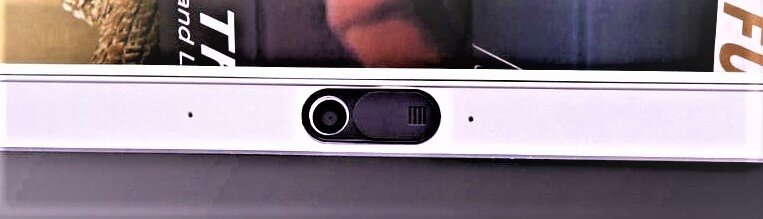
Есть веская причина, по которой многие люди наклеивают пленку на веб-камеры своих компьютеров или используют специальную крышку для веб-камеры, чтобы отключить их: веб-камеры можно взломать, что означает, что хакеры могут включить их и записать вас, когда захотят, обычно с помощью «RAT» или тайно загруженный инструмент удаленного администрирования.
Этот тип атаки может быть нацелен на кого угодно. Попытки программ-вымогателей обычно пытаются взять под контроль все, что можно использовать для заработка денег. В результате многие вредоносные программы пытаются заразить веб-камеры, чтобы хакеры (потенциально) могли получить контент, пригодный для вымогательства. Чтобы сохранить конфиденциальность вашей веб-камеры, важно иметь хорошее программное обеспечение для защиты от вредоносных программ, но вы также должны знать признаки того, что кто-то получил контроль над вашей камерой. Вот на что нужно обращать внимание.
Свет на вашей веб-камере включается в странное время
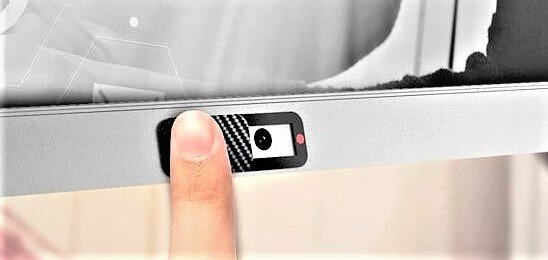
Это одна из самых простых проблем для поиска: рядом с веб-камерой вашего компьютера должен быть крошечный световой индикатор. Вы можете увидеть, как он включается, когда веб-камера активирована для чего-то вроде видеоконференции.
Однако, если вы заметили, что этот индикатор загорается в странные моменты, особенно когда вы его не используете, это явный признак того, что кто-то взял под свой контроль вашу веб-камеру на расстоянии и использует ее, чтобы взглянуть.
Если вы заметили, что это происходит, вам следует быстро проверить свои активные приложения, включая приложения, которые в данный момент активны в фоновом режиме. Посмотрите, не включаются ли какие-либо запущенные приложения на вашей веб-камере сами по себе. В большинстве случаев ни одно приложение не должно включать вашу веб — камеру без вашего явного разрешения, так что это уже хорошая причина удалить все приложения, которые вы считаете ответственными, или, по крайней мере, внести некоторые серьезные коррективы в их настройки и доступ. Но в некоторых случаях это может быть проблема с настройками приложения, активирующими веб-камеру при включении приложения, и важно исключить это, когда вы видите, что вас взломали.
Расширения вашего браузера включают вашу веб-камеру
Расширения браузера - еще одна потенциальная причина включения веб-камеры без вашего ведома. Проверьте, не загорается ли индикатор веб-камеры каждый раз, когда вы открываете интернет-браузер (Chrome, Firefox и т. Д.). Это признак того, что у вас есть расширение или надстройка для вашего браузера с помощью камеры.
Вы можете отключить все свои расширения, а затем снова включить их одно за другим, а затем каждый раз перезапускать браузер, чтобы сузить круг вопросов, какое расширение может вызывать проблему. Это расширение активно пытается вас взломать? Может быть, нет - это могло быть просто плохо спроектированное расширение. В любом случае, вам лучше без него. Удалите виновника и найдите другое решение .
На вашем компьютере хранятся неожиданные видеофайлы с веб-камеры
Предположим, что хакеру удалось получить удаленное управление вашей веб-камерой, включить ее и попытаться записать с ее помощью. Что тогда происходит? Что ж, вредоносное ПО может быть очень продвинутым в некоторых отношениях, но очень ограниченным в других, а это означает, что эти записанные видео все еще сохраняются на вашем жестком диске - даже если хакер пытается их собрать.
Это означает, что один из самых простых способов проверить, не были ли вы взломаны, - открыть папки на жестком диске и проверить наличие странных видеофайлов с веб-камеры, которые вы не сохранили. Вы были бы удивлены, сколько людей никогда не замечают, что эти файлы существуют, или как легко они могут потеряться в беспорядочных файловых системах. У видеофайлов могут быть случайные имена или теги, поэтому проверьте любые странные видеофайлы и посмотрите, похоже ли, что некоторые из них были созданы со злым умыслом.
Чтобы найти их, попробуйте найти специальную папку веб-камеры, так как большинство веб-камер автоматически сохраняют видео в свои файлы, когда они используются для записи. Обычно это находится в разделе ваших документов. В противном случае проверьте другие папки с видео, созданные вашим компьютером в этой области.
Ваши настройки безопасности были изменены странным образом
Вредоносные программы также могут изменять настройки безопасности, чтобы упростить управление веб-камерой и отправку или получение видеофайлов (среди прочего). Откройте приложение для веб-камеры и проверьте его настройки безопасности и доступности, чтобы увидеть, не выглядит ли что-то неуместным или подозрительно отключенным. Обратите особое внимание на пароли веб-камеры, которые были изменены или удалены, и странные приложения, которые имеют доступ к вашей камере. В Windows 10 вы также можете вообще отключить для приложений возможность доступа к вашей камере, что может быть отличным выбором.
Если у вас есть антивирусное программное обеспечение, проверьте, не были ли отключены или изменены его защиты веб-камеры - поищите отключенные функции с ограниченным доступом и уведомления веб-камеры (предупреждения, которые сообщают вам, когда веб-камера используется), которые были отключены, поскольку они обычно включаются автоматически при активации программного обеспечения. Не все антивирусные программы имеют функции веб-камеры, но их определенно стоит проверить.
Проверьте безопасность вашей операционной системы, чтобы узнать, не были ли недавно отключены какие-либо брандмауэры или другие меры безопасности. Следите за этими настройками с течением времени, чтобы знать, не изменились ли они внезапно.
Ваше сканирование на вирусы обнаруживает подозрительные приложения
Хорошее антивирусное программное обеспечение умеет сканировать ваш компьютер на предмет подозрительных файлов или активности. Если у вас есть антивирусное приложение, запустите сканирование вручную и посмотрите, не сообщает ли оно о каких-либо вредоносных программах или подозрительной активности на вашем компьютере. Изучите особенности, чтобы увидеть, не была ли ваша веб-камера взломана, и убедитесь, что ваше антивирусное программное обеспечение удаляет все подозрительные приложения или контент.
Вредоносное ПО может попытаться установить RAT в вашей системе, чтобы получить доступ к вашей веб-камере; практика, которую иногда называют «Camfecting». Широко распространенные вредоносные атаки, использующие эту тактику, включают Blackshades, Rbot-GR, Mirai и InvisiMole. Если ваше антивирусное программное обеспечение упоминает о потенциальном заражении чем-то вроде этого, вы знаете, что могло случиться с вашей камерой.
Вы получаете сообщение от хакера
В худшем случае вы получите сообщение от хакера, использующего видео с веб-камеры, чтобы вымогать у вас деньги. Они пытаются получить деньги - часто через неизвестный адрес биткойн-кошелька или аналогичный способ оплаты.
Относитесь к этим сообщениям, как к любой попытке фишинга. Они почти всегда содержат ложь о том, что сделал хакер или к чему у них есть доступ, и часто являются средством для установки вымогателей на ваш компьютер. Хакеры рассылают пакеты электронной почты тысячам контактов, которые они находят в темной сети, делая ставку на то, что по крайней мере часть получателей станет жертвой страха и заплатит деньги, чтобы защитить себя. Не попадайтесь на эту удочку, если получите одно такое письмо. Ваша веб-камера находится под вашим контролем, если иное не доказано твердыми видео-доказательствами.
Если вы получили сообщение, не отвечайте. Не нажимайте никакие файлы или ссылки, даже если в сообщении говорится, что оно содержит доказательства видео с веб-камеры. Не отправляйте никому деньги. Вместо этого установите и запустите надежное программное обеспечение для защиты от вредоносных программ, которое поможет выявить любые проблемы, и измените свои пароли, чтобы повысить безопасность. Хороший менеджер паролей может помочь вам автоматически генерировать надежные пароли, или вы можете попрактиковаться в наших советах по выбору лучших паролей, если создадите свои собственные.
Чтобы не пропускать новые статьи, обязательно подписывайтесь на канал и ставьте нравится.