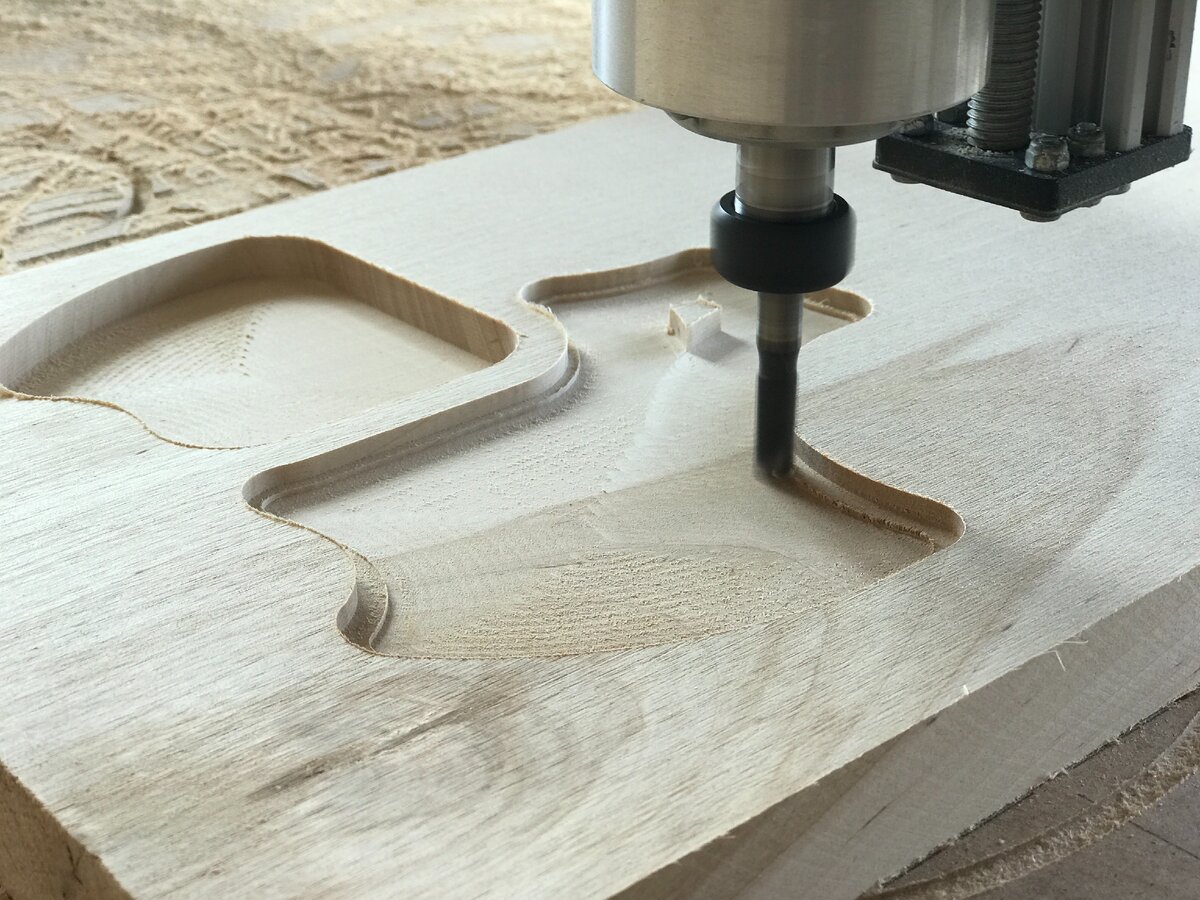
Идея
Сегодня мы попробуем сделать небольшую подставку для мобильного телефона из массива дерева, толщиной 25мм. Телефон на подставке будет располагаться вертикально, с возможностью подключения к зарядному устройству.
Начнем
Итак, все начинается с вектора, то-есть с чертежа в векторе, я для этого использую программу CorelDRW. Вы же можете использовать что либо другое, главное чтобы программа могла экспортировать чертеж в формат .dxf
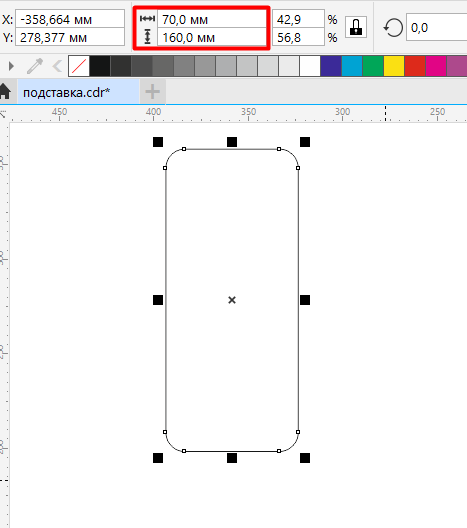
Для начала нарисуем основу (подложку) на которой будет лежать сам телефон, в моем случае это будет прямоугольник 16х7см.
Далее пририсуем к нему, импровизированную ногу и упор, учитывайте, что материал массива 25мм, соответственно пространство между ножкой и краями подложки должно быть 25мм. с каждой стороны, если конечно вы не хотите чтобы ножки которые мы нарисуем выпирали. В моем же случае, это расстояние будет составлять 20мм. и ножки будут выпирать на 5мм. Просто так захотел) потом мы их скруглим.
После чего, объединяем эти 3 элемента и получаем цельную деталь.
Теперь нам необходимо нарисовать ножки, для этого посмотрим высоту всей нашей конструкции, нарисуем вертикальный прямоугольник, равный высоте которую мы посмотрели и толщиной в 25мм. это толщина нашего материала, таким образом мы получим импровизированный вид сбоку. И обозначим на ней места боковых вырезов.
Теперь мы видим как будет выглядеть наша заготовка сбоку и спереди. Далее нам необходимо развернуть нашу деталь видом с боку на угол в 20 градусов, именно в таком положении нам необходимо располагать деталь на столе, чтобы телефон не выпал. Конечно, Вы можете выбрать другой угол.
Теперь благодаря нашим манипуляциям по разметке, и зная угол, мы можем приступить к рисованию ножек, с помощью стандартных фигур, прямоугольников и окружностей. Не забывайте, что размер прорези на подложки и ширина ножки должны совпадать.
Теперь нам нужно оставить только подложку и 2 ножки, расположив их как нам удобно, именно на этом этапе нужно посмотреть форму и размер сырья на котором мы планируем вырезать изделие, и правильно расположить элементы деталей на чертеже. В моем случае получилось так:
Далее нам необходимо выбрать все элементы и экспортировать их в .dxf
Теперь нам нужно создать управляющую программу по нашему чертежу, для этого откроем ArtCAM, откроем существующий проект, и подтянем наш чертеж в формате .dxf. ArtCAM предложит нам выбрать размеры модели, там мы оставляем все как есть и смело жмем ОК.
Теперь мы видим наш чертеж, только уже в ArtCAM, переходим во вкладку Траектории и выделяем все наши 3 элемента, после чего в левой части экрана, выбираем обработку по профилю.
Нам откроется меню для настройки обработки, в котором мы должны указать финишный проход - это глубина до которой опустится фреза при обработке, сторону обработки - выбор по какой стороне вектора будет идти фреза, профильный инструмент и толщину самого материала, после чего прожимаем кнопку сейчас и закрываем параметры.
Мы видим что программа нарисовала траекторию движения фрезы вокруг нашего вектора, в левой части экрана появится управляющая программа. Нажимаем кнопочку сохранить и получаем готовую управляющую программу в отдельном файле, который уже подгружаем в программу управления Вашим ЧПУ.
Далее вырезаем и делимся результатами в комментариях))
Если интересуют более подробные уроки по рисованию, более сложные или просто возникли вопросы пишите в комментарии, буду писать для Вас новые статьи.