Самые простые способы записи Windows на флешку, о которых должен знать каждый
Всем доброго времени суток. У многих пользователей возникает проблема: как создать загрузочную флешку с Windows 10? На самом деле решение этой проблемы более чем простое. В этой статье мы рассмотрим два способа создания загрузочного USB. Однако второй способ связан с первым, поскольку требует наличия ISO образа диска. Итак, поехали.
Способ 1: Через официальную программу установки Windows 10
- Переходим на официальный сайт Microsoft
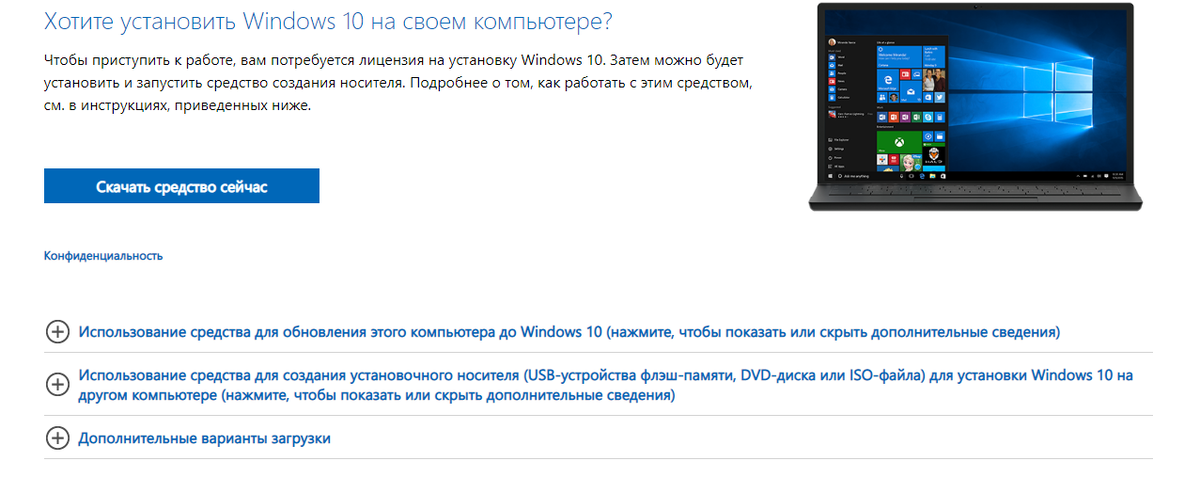
- Прокручиваем страницу вниз и находим кнопку "Скачать средство сейчас"
- Нажимаем на нее и у нас скачивается файл программы размером 18,5 мегабайт
- Открываем файл и ждем пока выполнится подготовка.
- Читаем, принимаем лицензионное соглашение и ждем пока снова выполнится подготовка
- Для следующего пункта требуются небольшие пояснения. Выбор "Обновить этот компьютер сейчас" запустит процесс обновления ПК до самой последней версии. Этим методом можно пользоваться, если например Windows не находит обновление до последней версии через центр обновлений, а обновиться по тем или иным причинам необходимо.
- В данном случае нас интересует второй пункт "Создать установочный носитель". Если снять галочку с пункта "Использовать рекомендуемые параметры для этого компьютера", то можно настроить параметры системы, такие как язык, разрядность и редакцию Windows.
- Нажимаем далее и появляется выбор: USB устройство или ISO файл. Если не требуется непосредственная запись ISO файла, например для второго способа, то выбираем пункт USB устройство.
- Указываем флешку и ждем пока программа скачает Windows и запишет ее на флешку или в ISO образ.
Способ 2. Через программу Rufus
Если запись флешки будет осуществляться через этот способ, то в предыдущем способе на этапе выбора носителя необходимо выбрать ISO-файл.
- Переходим на официальный сайт программы. Прокручиваем вниз и находим ссылку для скачивания программы. На момент написания статьи это версия 3.13
- В пункте "Устройство" необходимо выбрать флешку для записи.
- Нажимаем кнопку "Выбрать" и указываем путь к файлу ISO.
- Выбираем схему раздела и целевую систему (BIOS или UEFI)
- Нажимаем "Старт" и ждем окончания операции
Надеюсь статья была вам полезна. А как вы записываете установочные флешки и записываете ли вообще? Жду ваших ответов в комментариях.
Всем добра. До скорых встреч.