YouTube канал "Электроник. Всё о компьютерах" http://www.youtube.com/ElectronicPC
В данном видео показан только лишь процесс установки драйверов на Windows 10 без процедуры полной настройки операционной системы. Ссылка на полную версию с настройкой Винды в описании к видео. Сам процесс установки драйверов аналогичен установке на Windows XP, Vista, 7, 8 и 8.1.
Итак, первым делом нам нужно включить функцию точки восстановления Windows, чтобы в случае некорректной установки Винда могла самостоятельно откатиться.
Заходим в свойства компьютера. Идём в раздел "Защита системы". Выбираем диск "С" и жмём "Настроить". Включаем защиту системы и бегунком выделяем около 5 Гигабайт под область восстановления Windows. Этого будет достаточно.
Теперь нам нужно установить любой торрент-клиент для скачивания пакета драйверов. Идём в браузер и скачиваем MediaGet - в последнее время я предпочитаю именно его, так как он наконец-то исправился и перестал загаживать систему всякой дрянью, помимо этого через него весьма удобно искать и скачивать фильмы, не шарясь по всяким левым сайтам.
Отказавшись от доп. софта завершаем установку торрент-клиента, закрываем все окна и переходим непосредственно к драйверам.
Заходим на её официальный сайт по адресу медиаджет.ком и жмём "Скачать". Опять же сохраняем её и запускаем при скачивании. Запускаем установку и снова убираем лишние галочки. По завершении скачивания она предлагает установить нам антивирус, но он нам пока будет только мешать, поэтому жмём "Отменить". По окончании установки закрываем все окошки.
Теперь в поисковой строке браузера пишем SDI и идём на сайт SDI-tool.org. Жмём Скачать и выбираем версию SDI Full. Сохраняем её торрент файл и запускаем его. Он запустится через установленный нами Медиаджет. Выбираем папку для сохранения и жмём скачать. Скорость скачивания будет зависеть от скорости вашего интернета, у одних это может занять пол часа, другим же может потребоваться несколько часов. Поэтому в данном случае рекомендую вам оставить компьютер и заняться домашними делами.
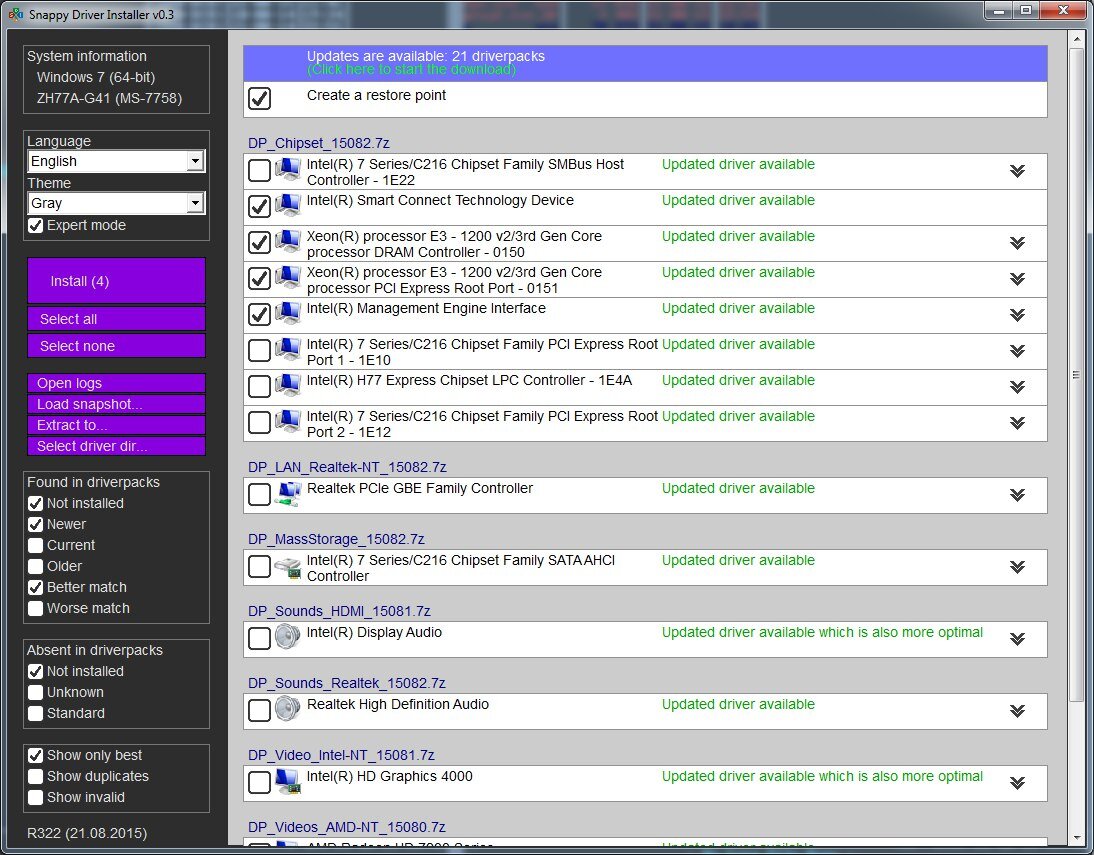
По завершении скачивания заходим в папку, куда вы его сохранили и запускаем. Тут важный момент - если у вас 64-разрядная операционная система, запускаем SDI с припиской x64, если 32-разрядная, запускаем SDI без этой приписки. Напоминаю, что посмотреть разрядность системы можно через свойства ярлыка Компьютер. В моём случае система 64-разрядная и я запускаю SDIх64. В появившемся окне разрешаем доступ к компьютеру нашему сборнику драйверов. Далее лично я всегда выбираю тему Дарк, так как тема по-умолчанию шибко пёстрая и напрягает меня. Далее выставляем галочку на Точку восстановления и выбираем необходимые нам драйвера. Большинство из них, пока мы скачивали SDI Windows уже поставил в фоновом режиме самостоятельно, однако, как мы видим, имеется пара красных строчек, а значит эти драйвера не установлены - выбираем их. Далее опускаемся ниже и ищем драйвера с пометкой DP_Sounds - раздаём им галочки. Это нужно для того, чтобы у нас были полноценные драйвера на звук, Виндовс же, как правило, ставит урезанные. Идём дальше и видим драйвера с пометкой DP_Video. Замечаем, что у нас таких строчки две - одна Интел, а вторая Нвидиа. Так же у вас могут быть варианты АМД и АМД Радеон. Запоминайте простое правило - Интел и АМД без приписки Радеон это встроенные видеокарты, а НВидиа и Радеон дискретные, то бишь игровые. На встроенные видеокарты можно смело ставить галочку в SDI, а вот на игровые я бы рекомендовал скачивать максимально полноценные с сайта производителя - далее я покажу, как это сделать, а пока устанавливаем выбранные драйвера.
В прошлом видео о настройке Виндовс мы выбирали установку всех драйверов из списка, кроме игровых видеокарт, но в связи с тем, что у массы людей возникли проблемы с совместимостью драйвера клавиатуры на ноутбуках, мы идём другим путём ставя лишь те, что нам точно будут нужны.
И ещё один момент - в некоторых случаях в SDI у вас могут быть красные строчки с драйверами и припиской - отсутствует в сборнике. В абсолютном большинстве случаев это периферийные устройства, типа принтеров, сканеров и иной техники, не влияющей на работу операционной системы. Драйвера для таких устройств вы можете скачивать с сайтов производителей этих самых периферийных устройств.
При установке драйвера на видеокарту экран может на некоторое время моргнуть, не пугайтесь, это нормальное явление. По завершении установки драйверов жмём на надпись сверху Установка завершена и убеждаемся, что более красных строчек нет. Для очищения совести идём в свойства Компьютера, заходим в раздел Диспетчер устройств и видим, что устройств с крестиками и воклицательными знаками нет, а драйвера на видеокарту и звук встали корректно.
Теперь заходим в браузер и вводим название нашей видеокарты NVidia или Radeon, я покажу оба варианта. В нашем случае Nvidia, добавляем к названию drivers и заходим на сайт нвида.ру. Выбираем тип продукта Geforce, серию 700м, и в семействе продуктов непосредственно уже модель нашей видеокарты. Сайт автоматически определил, что у нас стоит Windows 10 64-разрядный, но в случае ошибки вы можете выбрать иной вариант, главное, чтобы данная видеокарта поддерживала вашу операционную систему. Если же видеокарта окажется слишком старой и нужной вам версии Виндовс не окажется, смело возвращайтесь в SDI и ставьте драйвер на неё оттуда.
Выбрав драйвер жмём Поиск и пару раз кнопку Загрузить сейчас. Сохраняем драйвер.
Если же у вас видеокарта Radeon, в поисковой строке пишем amd drivers и переходим на сайт по адресу амд.ком. Спускаемся вниз сайта и подбираем для неё драйвер. В данном случае я привёл пример, как искать драйвер для видеокарты Radeon HD 6750. Выбрав операционную систему с учётом её разрядности скачиваем Каталист Софтарь Сюиту и устанавливаем её. Напоминаю, что эта процедура показана лишь для тех, у кого видеокарта AMD Radeon.
В нашем же случае видеокарта Nvidia Geforce, поэтому мы будем устанавливать драйвер на неё. Запускаем скаченный нами драйвер. Жмём кнопки Принимаю, а затем Далее и ожидаем её установки. Во время установки программа может затребовать перезагрузку компьютера, соглашайтесь с этим, выбирая соответствующую кнопку, программа перезагрузит Виндовс и автоматически продолжит установку драйвера.
По завершении установки убираем галочку запуска Geforce Experiance и закрываем установщик.
Отправляем компьютер в перезагрузку и кайфуем - драйвера установлены, одной проблемой меньше :)
И да, папку с SDI после установки драйверов можно смело удалять.
Напоминаю - ссылка на полную версию с настройкой самого Windows 10 в описании. До скорой непорочной связи :)
YouTube канал "Электроник. Всё о компьютерах" http://www.youtube.com/ElectronicPC