Привет, читатель!
Сегодня продолжаем разбирать проблемы из-за которых может тормозить компьютер.
До этого мы разбирали "железные" проблемы. В этой статье предлагаю рассмотреть уже программные проблемы.
То есть, бывало ли у вас такое, что работает себе виндоус и работает, но с каждым включение вы замечаете что он работает все медленнее и медленнее. Чаще всего это связано с программными проблемами.
Давайте посмотрим как мы можем облегчить жизнь компьютера своими силами.
Автозагрузка
Самая частая проблема с которой я сталкиваюсь - долго начинает загружаться компьютер.
Чаще всего проблема кроется в Автозагрузке. Почти все разработчики пытаются навязать вам свою программу. Поэтому им важно чтобы при запуске Windows их программа включалась тоже.
Это лишняя и ненужная нагрузка на все железо компьютера.
То есть, если у нас 1 или 2 программы, которая запускается вместе с Windows, то это еще может не сильно сказываться на работоспособности.
Но что если у нас таких программ 10? Каждой нужна оперативная память, процессор. Конечно ресурсы начинают поедаться с огромной скоростью.
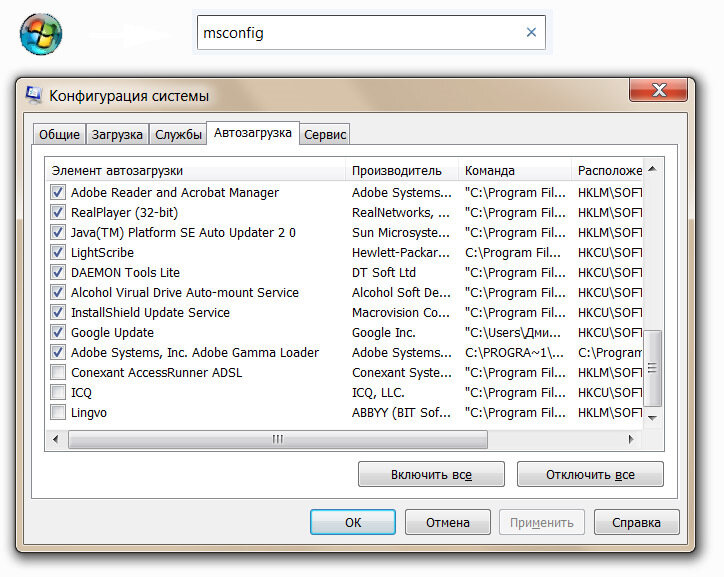
Как легко получить доступ к меню автозагрузки в Windows 10?
- Жмем CTRL+ALT+DELETE
- Появляется окно с пунктами, выбираем - Диспетчер задач
- В диспетчере сверху выбираем пункт "Автозагрузка"
Тут - то и начинается самое интересное. Автозагрузку то мы открыли, но как понять что выключать и не отключу ли я лишнего?
Не отключите, системных программ тут просто нет. Все что есть - это установленные программы.
Можно выключить вообще все и вы сразу же после перезагрузки компьютера почувствуете разницу в скорости включения.
На этом все про автозагрузку)