Большая частота кадров (FPS) в играх позволяет вам наслаждаться более плавным геймплеем. Во многих случаях несколько дополнительных кадров могут решить, будем ли мы чувствовать себя плавными или увидим „слайд-шоу”. В этом руководстве вы узнаете, как увеличить частоту кадров (FPS) в компьютерных играх без необходимости покупать новую видеокарту.
Разница между количеством кадров в секунду 30 или 60 ?
Сначала стоит выяснить, влияет ли частота кадров на общий игровой процесс и можно ли увидеть разницу между 15 и 30 кадрами в секунду. Многие люди на компьютерных форумах говорят, что им достаточно спокойно 30FPS, потому что, когда они смотрят видео с таким количеством кадров, изображение плавное. В компьютерных играх ситуация совсем иная, так как отображаемая частота кадров с разными интервалами не постоянна. Это означает примерно столько же, что в течение минуты может произойти ситуация, что в течение 40 секунд у нас будет 60FPS, в то время как в течение еще 20 секунд это будет только 5FPS – так что в среднем будет около 30 FPS в секунду, несмотря на это, мы обязательно заметим кадр, и игра не будет очень приятной.
Теперь, когда вы знаете, что в компьютерных играх частота кадров может резко измениться, стоит проверить, есть ли большая разница между 15 и 30 FPS.
Изменяем настройки видеокарты-больше кадров в секунду:
Увеличение частоты кадров в основном связано с покупкой лучшего оборудования-видеокарты или процессора - потому что это аппаратное обеспечение является слабым местом компьютера. Мы также можем изменить некоторые настройки, благодаря которым мы увеличим количество кадров в секунду, но мы потеряем немного на качестве-в противном случае мы поставим на производительность за счет качества.
Настройки fps в играх:
Во многих компьютерных играх есть возможность отключить дополнительные эффекты, которые в значительной степени потребляют ресурсы, например, видеокарты-стоит обратить внимание на тени (которые не нужны для счастья), или детализацию текстур, и дополнительные графические эффекты. Кроме того, если мы хотим получить видимые изменения, мы можем уменьшить разрешение-благодаря этому мы будем отображать меньшее количество деталей на экране монитора.
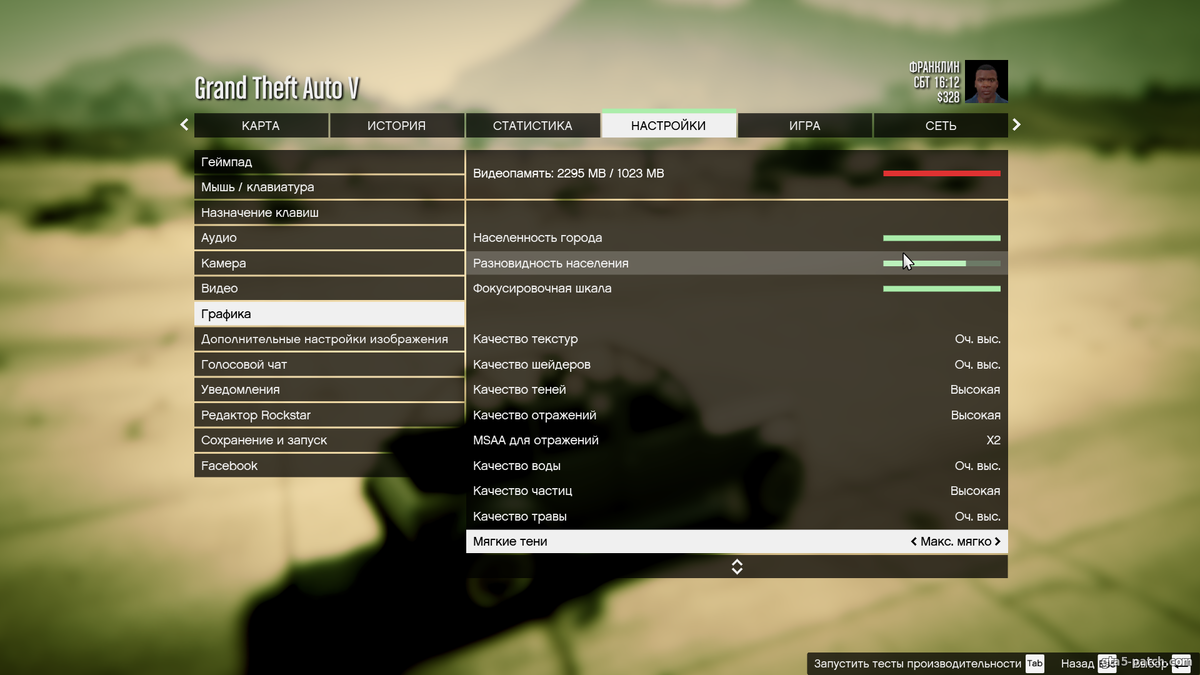
А что, если игра не предлагает возможности настройки параметров графики ?
Чтобы настроить параметры видеокарты на вашем компьютере, чтобы повысить производительность и частоту кадров, нажмите ПКМ на рабочем столе и выберите Панель управления NVidia.
На вкладке "Регулировка настроек изображения с просмотром" мы можем заставить приложения сделать графическую карту более привлекательной для плавного игрового процесса, а не визуальные эффекты. На правой панели мы отмечаем „Пользовательские настройки с упором на" и перемещаем ползунок максимально влево (в направлении производительности):
NVIDIA настройки графики:
Кроме того, на вкладке "Управление параметрами 3D„мы можем самостоятельно оптимизировать все настройки – например, фильтрацию текстур, сглаживание краев и т. д. Если мы зададим эти параметры самостоятельно, то автоматически будет выбран параметр”использовать дополнительные настройки 3D-изображения".
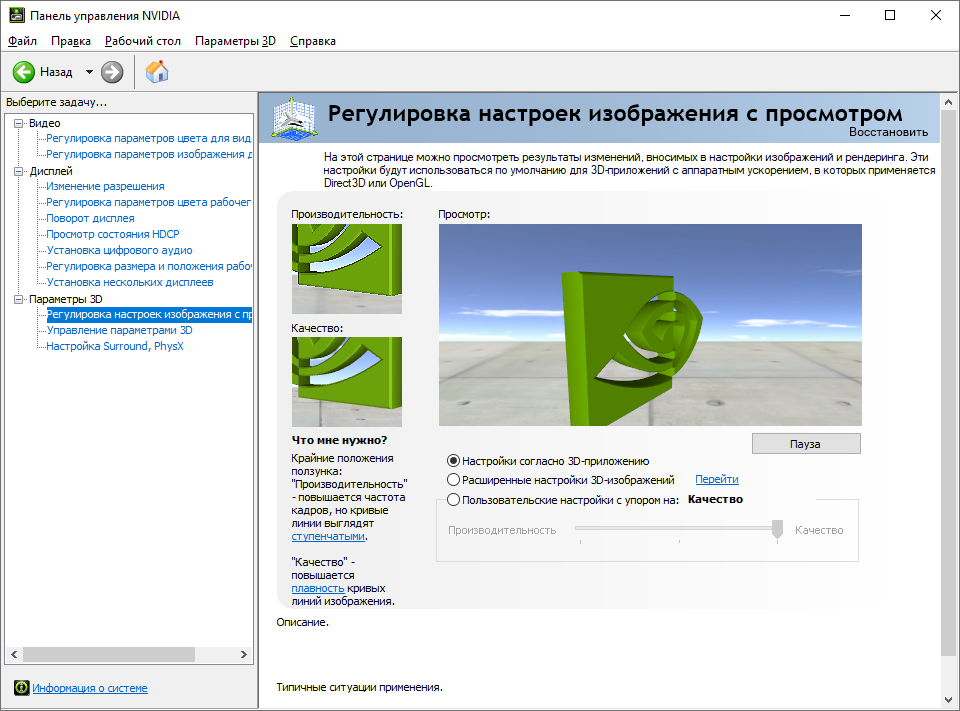
Графические настройки Nvidia-fps:
Конечно, в любое время внесенные изменения мы можем отменить и вернуться к настройкам по умолчанию-выбрав использовать настройки 3D-приложения (Настройки приложения будут влиять на качество и плавность игры). Если у нас есть большие проблемы с плавностью в играх и низкой частотой кадров, то стоит воспользоваться этими настройками и посмотреть, действительно ли единственный выход-купить лучшее оборудование.
Ну вот, теперь вы знаете как увеличить FPS.