Найти в Дзене

Проверка отклоненных объявлений (массовая)

Используем для этого программу Direct Commander
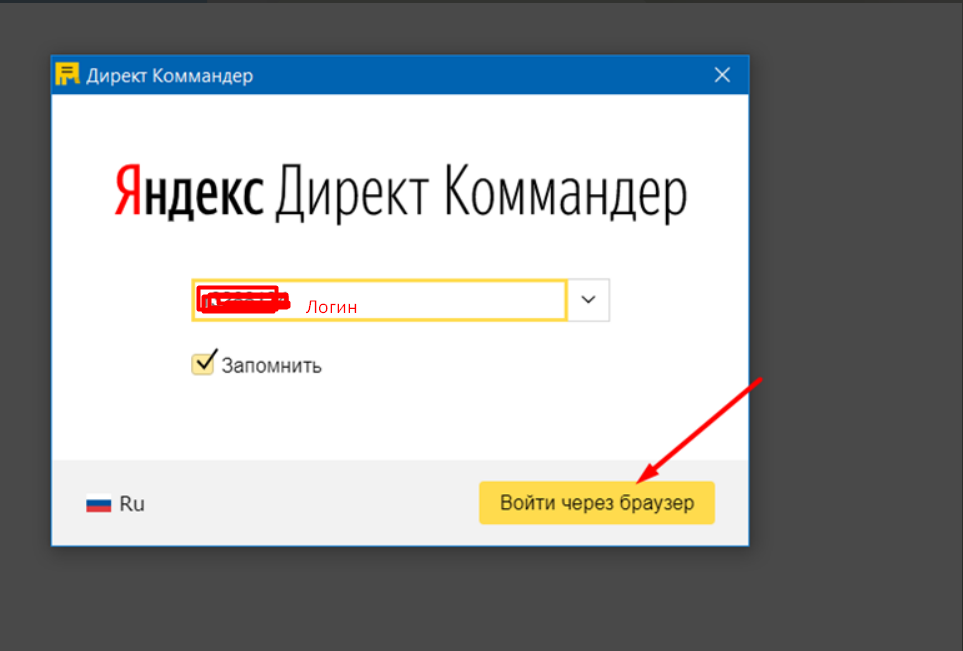
Рис.1 Окно ввода логина Яндекс Директ Коммандера
Необходимо выполнить авторизацию под своим логином и паролем/кодом подтверждения через сайт
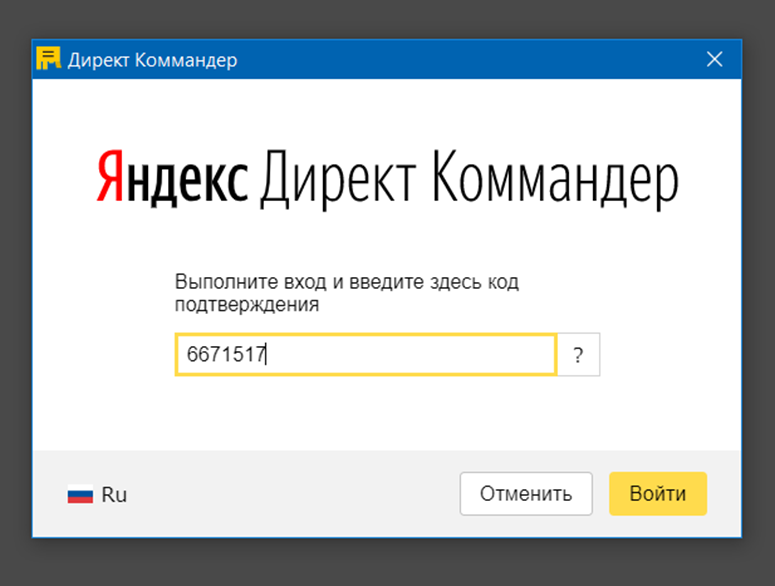
Рис.2 Окно ввода кода подтверждения Яндекс Директ Коммандера

Используем для этого программу Direct Commander

Рис.1 Окно ввода логина Яндекс Директ Коммандера

Необходимо выполнить авторизацию под своим логином и паролем/кодом подтверждения через сайт

Рис.2 Окно ввода кода подтверждения Яндекс Директ Коммандера

Загрузить список кампаний из Яндекс Директ в программу

Рис.3 Интерфейс Яндекс Директ Коммандера ("Список кампаний")

Затем все остальные данные (группы, объявления и ключевые фразы и тд)

Рис.4 Интерфейс Яндекс Директ Коммандера ("Все данные")

Включить расширенный фильтр в столбце “Объявления”

Рис.5 Интерфейс Яндекс Директ Коммандера ("Расширенный фильтр")

В выпадающем списке «Модерация» поставить галочку на пункте “Отклонено”

Рис.6 Интерфейс Яндекс Директ Коммандера ("Модерация-отклонено")

Таким образом, фильтр оставит только отклоненные объявления. Чтобы понять в каких они находятся группах, нажать справа “Выбрать из группы”.

А чтобы понять в каких кампаниях находятся эти объявления, необходимо выделить эти объявления и справа нажать “Выбрать из кампаний”

Рис.7 Интерфейс Яндекс Директ Коммандера ("Отклонено")

Далее, для удобства можно в столбце «Кампании» отметить звездочкой полученные кампании CTRL + M и с помощью фильтра оставить только нужные кампании для работы.