Прежде чем перейти к сути дам немного теории. Существует 2 способа установить Windows 10:
- Накатить новую Windows поверх основной (обычно Windows 7). Причём при обновлении возможно сохранить свой файлы и документы, но приложения понадобится уже устанавливать заново;
- Отформатировать жёсткий диск и приступить к чистой установке;
Microsoft говорит, что нет разницы как обновляться, но это не так.
Второй способ предпочтительнее! Знаю много случаев, когда после обновления с Windows 7 до Windows 10, система работает неправильно и проблему решает чистая установка.
Если что-то будет будет не понятно, то в конце статьи оставляю видео.
Приступим
Скачиваем средство установки Windows 10 с сайта Microsoft и запускаем. После принятия лицензионного соглашения видим следующее окно:
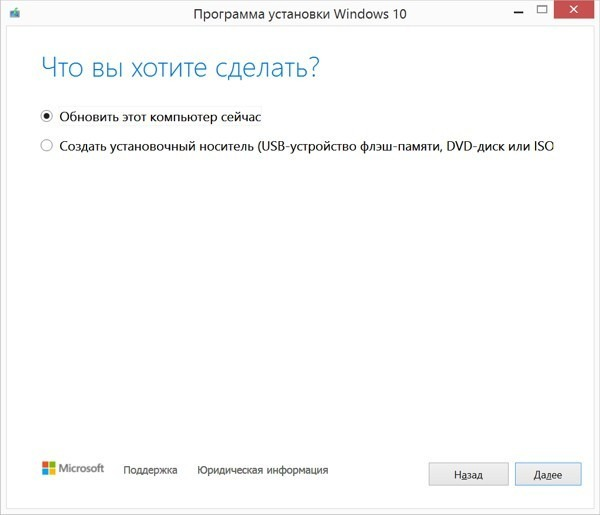
Первый пункт предлагает "обновить компьютер сейчас". Этим следует выбрать, если на компьютере установлена лицензионная Windows 7 или Windows 8. Тогда при обновлении до Windows 10, ваша новая система автоматически будет активирована и станет лицензионной.
Этим способом можно обновлять и не лицензионные копии Windows – по крайней мере, так утверждала Microsoft в самом начале и многие владельцы подтвердили, что это работает.
Если не получится, то ключик можно купить на Авито или eBay. Как покупать ключ от Windows 10 за 300 руб читайте здесь.
Чистая установка предпочтительнее, поэтому если нет веских причин обновляться, то создавайте загрузочное устройство. Отмечаем «Создать установочный носитель» и выбираем «USB-устройство флеш-памяти».
Далее разрешаем отформатировать установочную флешку. После быстрого форматирования образ Windows будет скачан и записан.
Когда всё готово для чистой установки Windows 10, то ещё раз проверяем, что все важные файлы на компьютере сохранены (на флешке, другом разделе диска или облаке) и перезагружаем компьютер.
- Яндекс дарит всем всем 20ГБ на облаке. Возьмите щедрый бонус, чтобы в будущем складывать важные файлы, перед установкой.
При появлением первых символов на чёрном экране надо несколько раз быстро нажать на клавишу F8. Появится загрузочного меню, где одним из пунктов будет наша флешка. Выбираем её и нажимаем Enter.
Если всё сделано правильно, то откроется окно установки Windows 10 как на фото ниже, а если нет — загрузится ваша старая Windows. Не переживайте если не получится сразу, просто попробуйте ещё раз.
Далее система задаст несколько простых вопросов: форматировать ли жесткий диск, какое имя и пароль нужно установить учётной записи, а так же спросит о том как настроить Windows 10.
- Не все знают, что Windows 10 можно легально и бесплатно активировать своими силами. Об этом трюке рассказывал здесь
На этом всё, ниже советы по настройке Windows после чистой установки. Это необязательно, но будет довести систему до ума, чтобы всё летало.
Глубокая настройка Windows 10
Как оптимизировать Windows 10 для повышения быстродействия.
Команда из видео:
powercfg -duplicatescheme e9a42b02-d5df-448d-aa00-03f14749eb61
Как ускорить интернет в Windows 10 и отключить пожирателей.
Не забывайте ставить лайк и подписываться на канал. Так в вашей ленте будет больше интересных и полезных статей. Удачи и хорошего дня.
- Компьютерные мастера за переустановку Windows просят 1000 руб, а особо ушлые от 3000 до 10000 руб. Остерегайтесь мошенников! Как не попасть в их лапы рассказывал здесь.
Обращайтесь за помощью через мессенджер (ссылка на самом верху) а поблагодарить можно через копилку. Спасибо за внимание.