Привет друзья, многие из вас уже знают, что пыль является главным врагом компьютера, ну, конечно же, после пользователя :)
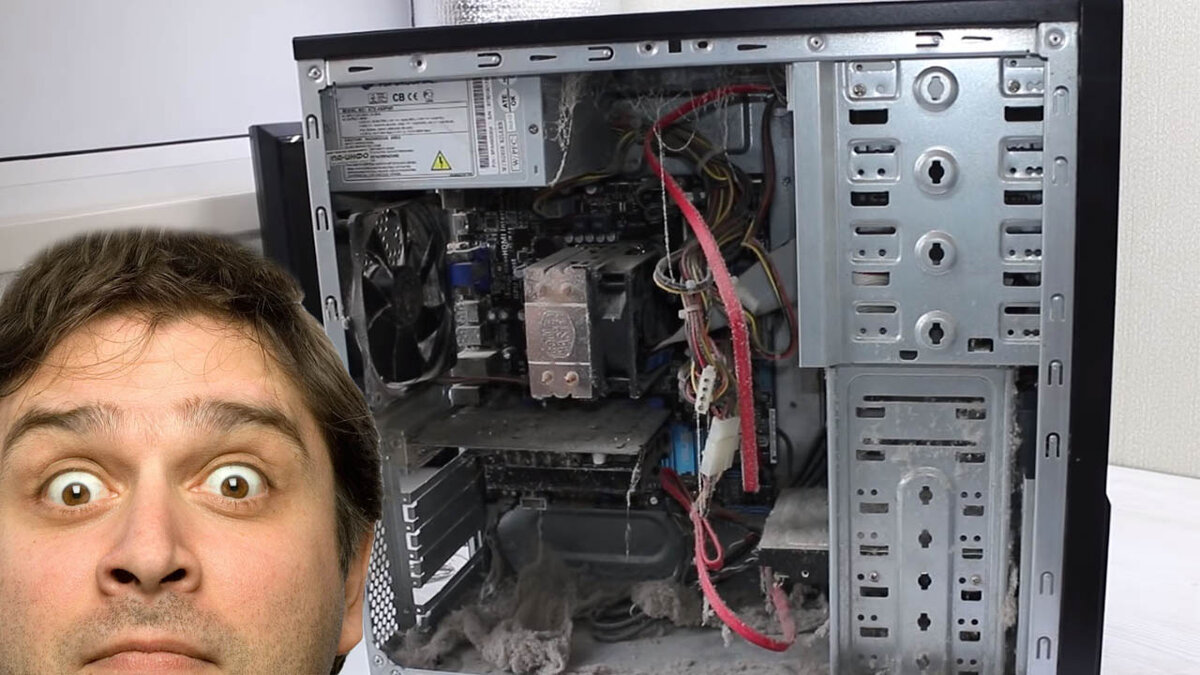
Ведь пыль может быть причиной снижения производительности из-за перегрева комплектующих и в будущем выхода из строя.
В этой статье я научу вас, как правильно можно вычистить пыль, даже не разбирая системный блок целиком, а так же покажу пару лайфхаков!
Можем приступать к чистке.
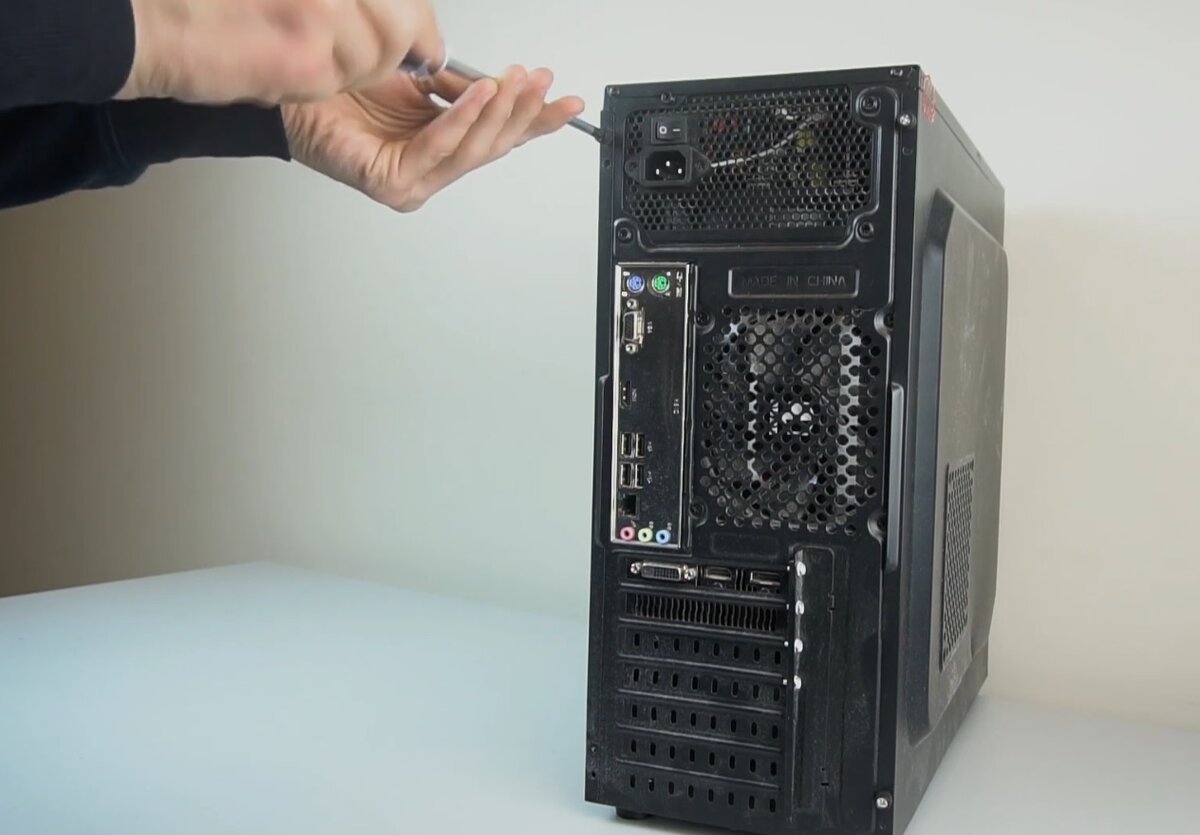
Первым делом отключите ваш компьютер от сети и отсоедините все кабели периферии, чтобы они не мешали вам в будущем. Далее подготовьте место, где вам будет удобно производить чистку. Пыли будет много, не рекомендую делать это в комнате.
Можете заблаговременно купить баллончик с сжатым воздухом, чтобы ускорить процесс и минимизировать физический контакт с комплектующими.
Снимаем боковую крышку вашего компьютера с одной стороны и видим основные комплектующие.
Внутри компьютера можно ничего не снимать, не отключать кабеля и не производить другие манипуляции, если вы не уверенны своих действиях.
В первую очередь советую продуть блок питания.
Снимаем фильтры (если есть), решетку, которая дает дополнительную защиту, и баллончиком прочищаем блок питания, пока с него не будет вылетать пыль. Эту же процедуру повторяем и с тыльной стороны корпуса.
Решетку фильтра советую промыть в теплой воде и дать высохнуть до конца чистки всего компьютера.
Далее необходимо прочистить переднюю панель компьютера, где находится фронтальный кулер.
С внутренней стороны корпуса производим такую же процедуру. Необходимо продуть пыль на верхней и тыльной стороне корпуса. При необходимости также можете использовать небольшую щетку, но только при чистке корпуса и кулеров!
Перейдем к чистке основных комплектующих.
Начинаем с любой стороны. Прочищаем процессорный кулер, далее слоты оперативной памяти и саму память. Спускаемся вниз до видеокарты, стараемся не пропускать части материнской платы.
Дойдя до видеокарты, не советую вынимать ее из слота, достаточно использовать баллончик, чтобы удалить пыль с основного радиатора и тыльной стороны ускорителя.
После чистки радиатора необходимо также прочистить кулер от остатков пыли.
Далее заканчиваем чистку нижней части материнской платы.
Если в вашем корпусе есть отдельные отсеки для жесткого диска и ssd, то их также рекомендуется прочистить с помощью сжатого воздуха, не доставая из корпуса без необходимости.
Перейдем к чистке задней части компьютера, где уложены кабеля. Здесь процедура аналогична.
Тыльную сторону компьютера, где находятся все порты на материнской плате, и фронтальную панель также необходимо очистить от пыли с помощью баллончика.
После этого даем постоять вашему п.к. около двух-трех минут, чтобы поднявшейся пыль уселась на днище корпуса, и удаляем ее остатки тряпкой или сжатым воздухом.
Если ваш компьютер прослужил вам менее года то не советую снимать процессорный кулер и заменять термопасту. Ее вполне хватает на два три года работы в обычном режиме.
Обо всем этом – уже скоро, а пока что подпишись на меня, чтобы ничего не пропустить, а так же поставь лайк, если статья оказалась для тебя полезной!Однако если вы хотите произвести полную чистку и диагностику компьютера, то всегда можете поставить лайк на эту статью! В следующих статьях я расскажу, как вы сможете очень просто пересобрать свой компьютер, полностью зачистить и заменить его детали, а так же по дешевке собрать новый компьютер!