Я много работаю с документами разного типа, поэтому, начав работать в программе Р7-офис, решила разобраться, как же в ней можно создать новый документ. Оказалось, сделать это очень просто.
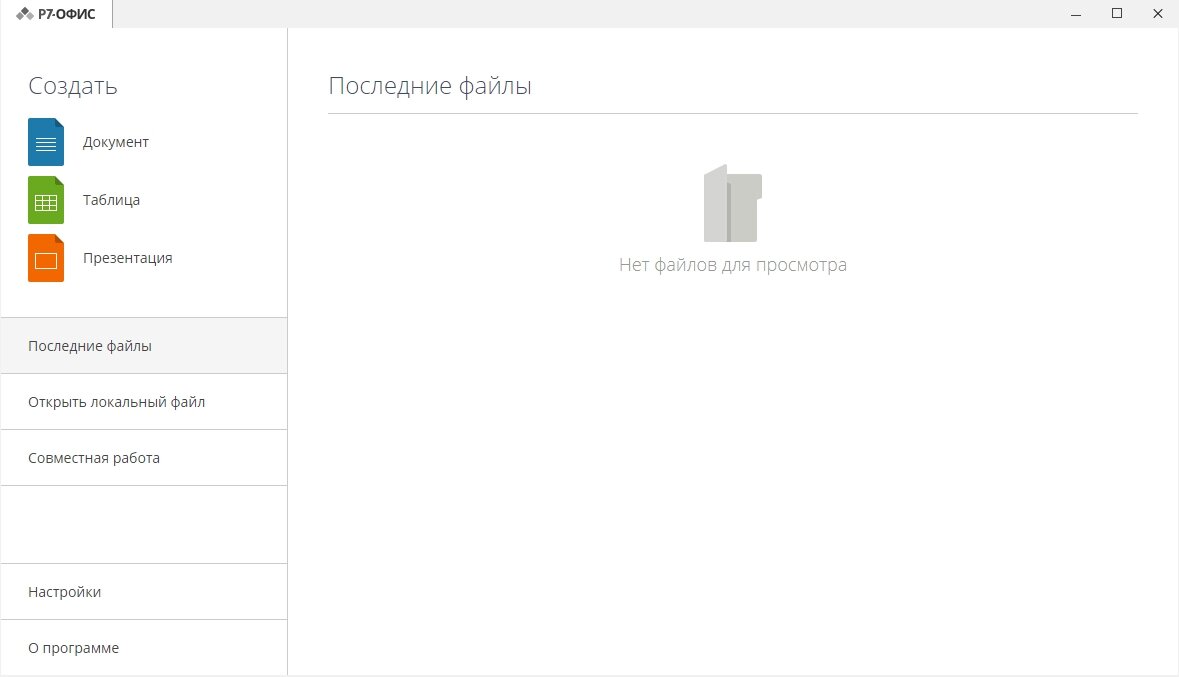
После входа в программу открывается вот такое окошко, в котором нужно обратить внимание на раздел Создать. Видите иконки трех цветов? Именно на них надо нажать, чтобы создать Документ или Таблицу или Презентацию. Мне нужно было создать текстовый документ, поэтому я и нажала соответствующую кнопку.
И, о чудо, документ создан! Все на месте. Чистый лист есть. Курсор мигает. Можно начинать работать – вводить текст.
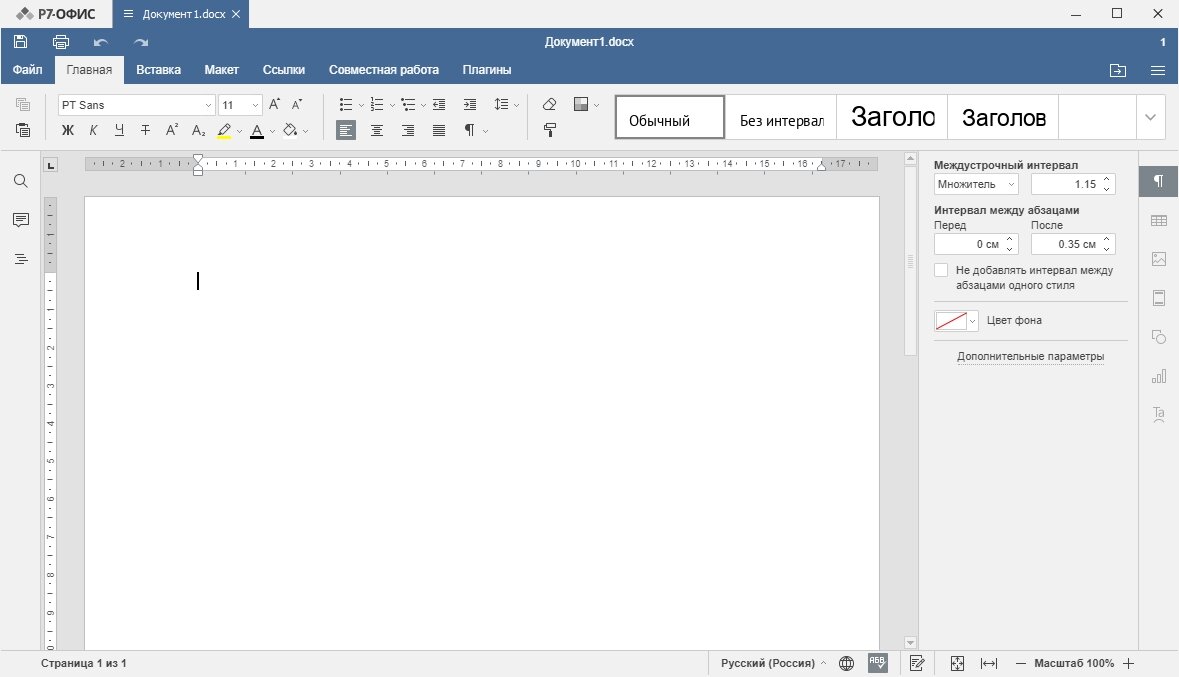
Но… что это за панели инструментов слева и справа? И как-то мало вкладок… Нужно с ними познакомиться. Решила изучить вкладку Главная.
На вкладке Главная я нашла много знакомых кнопок, что меня, как человека «измученного Wordом», не могло не обрадовать.
Тип, размер и цвет шрифта, полужирное и курсивное начертание, подчеркивание, зачеркивание, маркер, средства для создания списков и выравнивания. Здесь же кнопка, чтобы скопировать стиль, а рядом, чтобы отменить все изменения форматирования. Все знакомо и понятно.
И тут мое внимание привлекла неприметная кнопка трех оттенков серого. Интересно, а для чего она? Нажала…
… и открылась библиотека цветовых схем. По умолчанию стоит тема Office, но можно переключиться на любую другую, выбрав ее из списка. Что от этого произойдет? Должно изменится цветовое оформление документа. Но об этом я пока не думала И, знаете, мне понравилось, что она находится прямо здесь – на вкладке Главная. Лишний раз не надо никуда переключаться.
На вкладке осталось одно неизведанное место. Это окошки, в которых отображаются примеры стилей. С одной стороны, это очень похоже на раздел Стили в MS Word. С другой, … надо проверить, может там кроется что-то интересное. Нажала на кнопку со стрелкой…
… и открылась вот такая библиотека стилей: Обычный, Без интервала, Заголовок, Верхний колонтитул… Тут все понятно, хоть и не совсем привычно.
Но тут я обратила внимание на кнопку внизу окна библиотеки Новый стиль из выделенного фрагмента. Вот это уже что-то новое. Надо будет попробовать этим воспользоваться, когда буду делать заголовки в своем документе.
Вот, пожалуй, и все, что находится на вкладке Главная. Хотя нет… А где же кнопки копипаста? Как же без них? Как оказалось, смотрела я не совсем внимательно. Эти чудесные кнопки Копировать и Вставить скромненько расположились в самом начале ленты… Хотя нет, не ленты…
В Р7-Офис эта часть интерфейса называется Верхняя панель инструментов.
Вот такая она вкладка Главная Редактора документов Р7-Офис. И, как мне кажется, на ней есть все основные инструменты, которые нужны для работы. Но, как говорится, время покажет.