Данный инструмент позволяет собирать ТОП10-100 по ключевым словам, нужному вам региону и отслеживать динамику изменений.
Почему важно отслеживать изменения в поисковой выдаче?
- Вы сможете быстро анализировать ТОП конкурентов в любой новой для вас нише.
- Вы будете знать по каким запросам происходят сильные колебания в поисковой системе, а где все стабильно и конкуренты не меняются.
- Вы сможете быстро замечать сайты только что появившихся конкурентов.
- Вы получите список лидеров тематики.
Как бесплатный бонус, данный инструмент соберет «похожие запросы» по вашим ключевым словам. Их можно использовать для расширения семантического ядра.
https://www.rush-analytics.ru/land/serp-monitor
Пошаговый алгоритм работы с сервисом мониторинга поисковой выдачи по запросам:
Создание задачи.
Чтобы создать задачу, необходимо перейти во вкладку SERP монитор и нажать "Создать новую задачу".
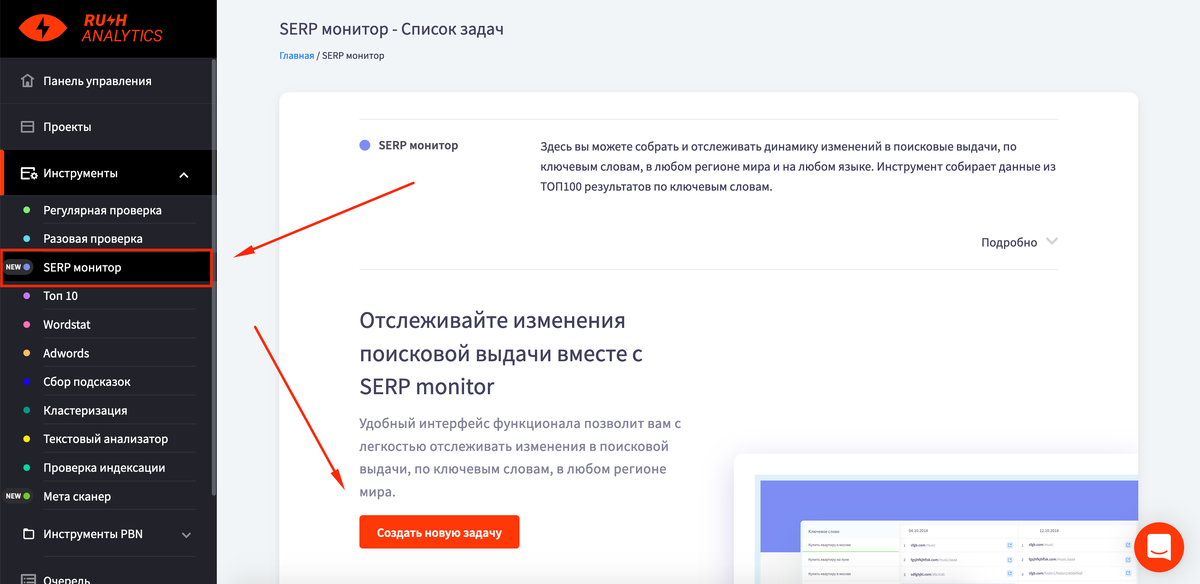
Шаг первый. Название задачи
Здесь необходимо ввести название задачи (обязательное поле). Можно ввести любое название. Часто бывает удобно вводить основной ключ, чтобы в будущем легко найти нужную задачу.
Далее мы выбираем глубину ТОП-а, который вы хотели бы собрать для анализа:
- ТОП 10
- ТОП 20
- ТОП 30
- ТОП 50
- ТОП 100
Затем нужно выбрать частоту сбора данных:От глубины ТОП-а зависит стоимость задачи.
- Ежедневно - данные будут собираться каждый день
- Еженедельно - данные будут собираться раз в неделю
- В ручном режиме - данные собираться при ручном запуске их сбора
- По апдейтам Яндекса - данные собираются по обновлениям выдачи Яндекс
- По дням недели - данные собираются по выбранным дням
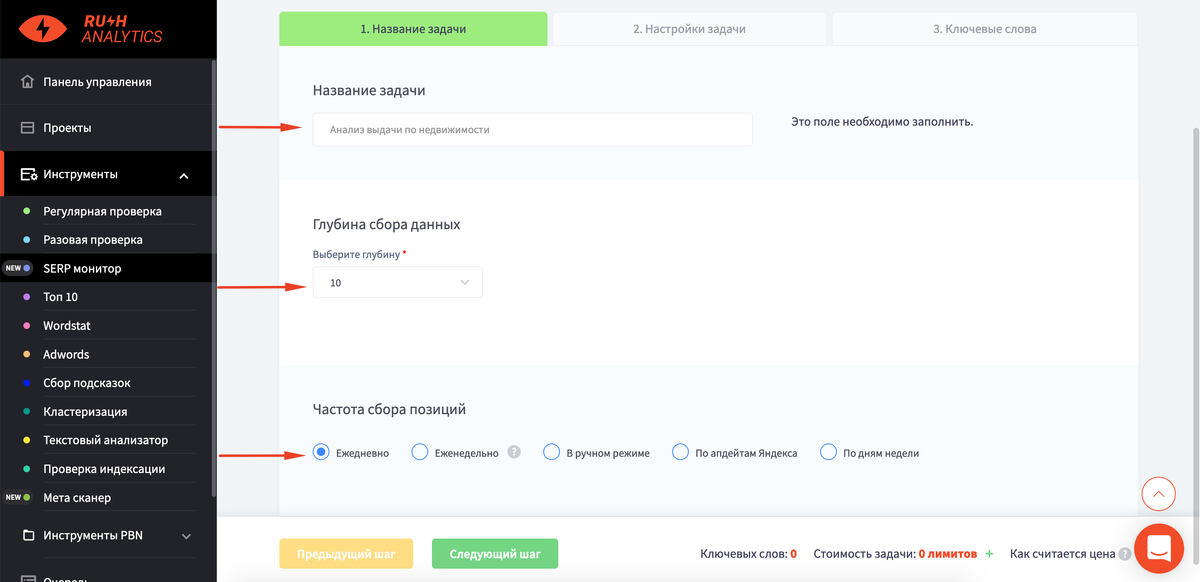
Затем можете переходить на следующий шаг.
Второй шаг. Настройки задачи
Здесь вам нужно выбрать устройство для которого будем собирать выдачу и поисковую систему. Можно выбрать Яндекс и Google.
Для Яндекса и Google доступны все регионы.
В задачу можно добавить неограниченное количество регионов
Третий шаг. «Ключевые слова»
Здесь возможна загрузка запросов в поле интерфейса, а также через файл.
Нажимаем "Запустить задачу" - ваша задача отправлена на сбор поисковой выдачи!
Теперь можно отслеживать статус задачи во вкладке "Очередь" или же в списке задач по инструменту SERP монитор.
Руководство по работе в веб интерфейсе
Переходим в веб интерфейс задачи
Для того, чтобы перейти к результатам задачи, нужно нажать на название задачи в списке задач инструмента SERP монитор.
В веб интерфейсе задачи, вы можете отредактировать задачу, скачать отчет с данными, обновить задачу и просмотреть данные.
Данные можно просматривать по следующим параметрам:
Период сбора данных
Источник - поисковая система Яндекс или Google
Регион - отображает данные выбранного региона
Для того, чтобы просмотреть данные по выбранным параметрам, необходимо, после их выбора, нажать на кнопку "Показать"
Вкладка Мониторинг выдачи
В таблице вы можете видеть выдачу по ключевым словам.
“Ключевое слово”. В данной колонке отображаются ключевые слова загруженные в задачу. При нажатии на ключевое слово в этой колонке, в правой части таблицы откроется ТОП по выбранному ключевому слову. Выбранное ключевое слово подсвечивается зеленой линией.
Выдача по выбранному ключевому слову - отображается по датам сбора данных. В таблице отображаются только первые 10 результатов за выбранный период. Динамика за большее количество дат будет в отчете.
При наведении на URL, появится подсветка, которая выделяет данный URL за все даты проверок.
Вкладка Лидеры тематики
Во вкладке "Лидеры тематики" вы найдете сводный отчет с графиком.
На графике отображаются домены и процент ключевых слов в выдаче ТОП 10.
В таблице указаны домены и количество ключевых слов в выдаче ТОП 10 для каждого домена.
В таблице отображаются данные последней проверки
Вкладка Похожие запросы
В отчете собраны похожие запросы по ключевым словам загруженным в задачу.
Ключевое слово - в данной колонке отображаются все ключи, добавленные при создании задачи.
Найденные запросы - в этой колонке отображаются запросы, найденные по загруженным ключевым словам.
Собранные ключевые слова можно использовать для расширения семантического ядра.
Руководство по работе с редактированием задачи
В редактировании задачи можно:
- изменить название задачи
- изменить глубину сбора данных (ТОП)
- а также изменить частоту проверки позиций
Настройки задачи:
- Здесь можно добавить и удалить регионы
Ключевые слова:
- Здесь можно добавить ключевые запросы в задачу или удалить ключевые запросы
Выходной файл SERP монитор
В файле показаны результаты за выбранный в задаче период.
На вкладке Мониторинг выдачи отображаются ключевые слова и выдача по ним. ТОП 10 в отчете размечен цветами для того, чтобы можно было быстрее сравнить выдачу по лидирующим сайтам.
Также в файле будет отчет по Лидерам тематики и Похожие запросы.