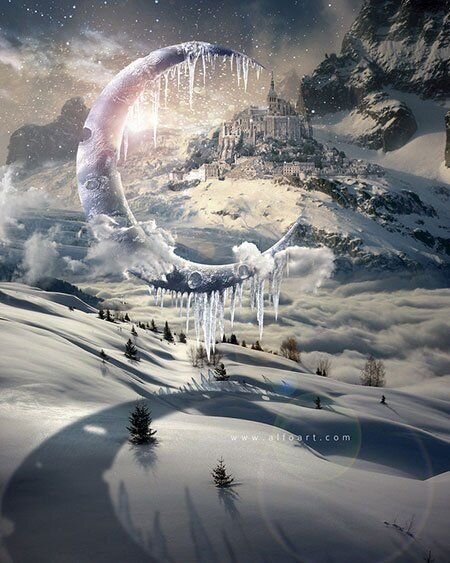
В этом фотошоп уроке мы создадим фотоманипуляцию со сказочной зимой, искрящимися сосульками и полумесяцем над облаками.
Материалы, используемые в уроке:
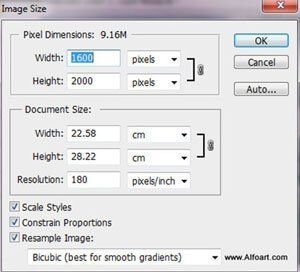
Создайте новый документ с разрешением (resolution) 180 пикселей на дюйм, высотой 2000 пикселей и шириной 1600 пикселей. Вы можете выбрать и другой размер для своей работы, но некоторые параметры, указанные в этом уроке, будут зависеть от размера и разрешения.
Добавьте корректирующий слой Выборочная коррекция цвета (Selective color). Я всегда пользуюсь корректирующими слоями, такими как Выборочная коррекция цвета, Уровни, Цвет/Насыщенность… Как работать с корректирующими слоями, вы можете узнать здесь, или же просто работать с меню Изображение – Коррекция… (Image – Adjustments…). Например, в этом случае нам нужно перейти в меню Изображение – Коррекция – Выборочная коррекция цвета (Image – Adjustments – Selective Color) и применить следующие настройки.Разместите горный пейзаж в верхней части документа.
При активном слое, на котором мы должны убрать канаты, идем в Редактирование – Заливка – С учетом содержимого (Edit – Fill - Content Aware).Загрузите выделение в форме нарисованных белых линий (Ctrl+Клик по миниатюре слоя). Теперь слою с линиями можно скрыть видимость или вовсе его удалить.
Активируем режим Быстрой маски (Quick Mask), далее идем в меню Редактирование – Заливка – Черный цвет (Edit – Fill – Black Color). Вы должны получить красную маску на изображении.Когда результат вас устроит, можете слить эти два слоя.
С помощью Уровней (Levels) скорректируйте выделенную область, Изображение – Коррекция – Уровни (Image – Adjustments - Levels).
Создайте новый слой и залейте выделенную область белым цветом. Скройте видимость этому слою, он нам пригодится в следующих шагах.
Выйдите из режима быстрой маски, чтоб получить выделение верхней части изображения.
Для выделенной области примените следующие настройки Уровней (Levels).
Верните видимость слою с белыми областями.
Установите режим наложения этому слою Растворение (Dissolve) и непрозрачность (opacity) 50%.
Слейте этот слой с пустым и установите ему режим наложения Перекрытие (Overlay).
Установите непрозрачность этому слою 15–20%.
Добавьте в рабочий документ изображение боке.
Установите ему режим наложения Экран (Screen).
Добавьте маску слоя и скройте боке на горах.
С помощью Уровней (Levels) скорректируйте слой с боке.
Вставьте в документ изображение замка, отделив его от фона.
К выделенной части примените следующие настройки Уровней (Levels).
Добавьте корректирующий слой Карта градиента (Gradient map) к изображению замка с обтравочной маской (clipping mask). Установите непрозрачность корректирующему слою 88%.
Используйте такие цвета для Карты градиента:
После всех шагов получаем следующий результат:
Добавьте в рабочий документ изображение месяца.
Откорректируйте месяц с помощью Уровней (Levels) и Цветового баланса (Color Balance).
Дублируйте слой с месяцем, установите заливку (fill) 0% и добавьте стиль слоя Внутренняя тень (Inner shadow).
Настройки для этого стиля слоя:
Далее идем в меню Изображение – Коррекция – Цвет/Насыщенность (Image – Adjustments – Hue/Saturation) и немного уменьшаем насыщенность.Скройте видимость слоев с месяцем. Далее идем в Выделение – Все (Select – All).
После этого Редактировать – Скопировать совмещенные данные (Edit – Copy merged).
Создайте новый слой над слоями с месяцем и вставьте на него скопированный фон. Идем в Фильтр – Размытие – Размытие по Гауссу (Filter – Blur – Gaussian Blur) и применяем размытие 10 – 18 пикселей.
Также немного подкорректируем Уровни (Levels) для этого слоя.
Добавьте в документ изображение сосулек.
Чтоб убрать черный фон, идем в Выделение – Цветовой диапазон (Select – Color range). Пипеткой кликаем по черному фону.
Идем в Выделение – Инвертировать выделение (Selection – Invert selection). Примените функцию Уточнить край (Refine edge).
Сосульки отделены от фона.
Выделите часть сосулек и вставьте их на новый слой. На время скройте видимость оригинальному слою с сосульками.
Вот эту часть с сосульками я скопировала.
Чтоб изменить форму сосулек, я иду в Редактировать – Трансформация – Деформация – Арка (Edit – Transform – Warp - Arch). На этом моменте пока не завершайте трансформацию.
Чтоб отредактировать углы, используйте Наклон (Skew).
Сотрите области, указанные на изображении ниже, чтоб сделать сосульки меньше и скорректировать верхний край.
И получаем следующий результат.
Дублируйте слой с сосульками и примените к копии слоя фильтр Океанские волны (Ocean ripple).
К этому слою примените Авто контраст (Auto contrast) и измените режим наложения на Замена светлым (Lighten), установите непрозрачность 70%.
Снова дублируйте слой с сосульками, установите копии слоя заливку (fill) 0% и добавьте стиль слоя Внутренняя тень (Inner Shadow). Создайте маску слоя и залейте ее черно-белым градиентом, как показано стрелкой на изображении.
При помощи этой же техники вы можете создать сосульки и на верхней части месяца. Но я разместила маленькие фрагменты, чтоб заполнить ими весь изгиб. Я скопировала отдельные сосульки с оригинального изображения и поместила их на верхний край месяца.
Чтоб сделать сосульки более сияющими и прозрачными, установите режим наложения Экран (Screen) и добавьте стиль слоя Внутренняя тень (Inner shadow).
Скорректируйте Уровни (Levels) для этого слоя с сосульками.
Еще больше сосулек с использованием этой же техники.
Добавьте большую сосульку на верхушку месяца, и также примените стиль Внутренняя тень (Inner shadow).
Скорректируйте Уровни(Levels) для этой сосульки:
Добавьте в работу облака, отделив их от фона.
Добавьте слою с облаками стиль Внутренняя тень (Inner shadow).
И скорректируйте Цветовой баланс (Color balance).
Добавляем второй облако и тоже работаем с Цветовым балансом (Color balance).
Дублируем второй слой с облаком и устанавливаем заливку (fill) 0%.
Добавьте этому слою стиль Внутренняя тень (Inner shadow).
Вставьте в рабочий документ третье облако.
Скорректируйте Уровни (Levels):
Загрузите выделение по форме месяца и сосулек. Для этого зажмите Ctrl+Shift и кликните по миниатюрам слоев.
Идем в Редактировать - Скопировать совмещенные данные (Edit – Copy merged). Вы полностью скопируете месяц и сосульки.
Вставьте скопированное на новый слой.
Добавьте этому слою стиль Внутреннее свечение (Inner glow).
Теперь загрузите выделение только по форме месяца, уже без сосулек. На новом слое залейте выделенную область тем же цветом, что использовали для внутреннего свечения.
После этого слейте силуэт месяца и синее свечение с новым пустым слоем.
Идем в Редактировать – Трансформация – Отразить по вертикали (Edit – Transform – Flip vertical). Поместите этот отраженный слой ниже месяца.
Идем в Редактировать – Трансформация – Искажение (Edit – Transform – Distort). Измените точки трансформации, как показано на рисунке ниже.
Кликните по этому слою правой кнопкой мыши и выберите Преобразовать в смарт-объект (Convert to smart object). Добавьте маску слоя (mask) и залейте ее черно-белым градиентом (gradient), чтоб сделать нижнюю часть тени более прозрачной.
Выйдите из Режима быстрой маски и примените фильтр Размытие по Гауссу (Gaussian Blur) к выделенной части тени от месяца.
Добавьте корректирующий слой Цвет (Solid color) к тени от месяца и установите корректирующему слою режим наложения Цвет (Color).
Вставьте на новый слой целое сведенное изображение. Далее идем в Изображение – Авто контраст (Image – Auto contrast).Идем в Выделение – Выделить все (Select – Select all).
Редактировать – скопировать совмещенные данные (Edit – Copy merged).
Дублируйте сведенный слой, примените к копии слоя корректирующий слой Черное и белое (Black and white) со следующими настройками:
Установите черно-белому слою режим наложения Умножение (Multiply) и непрозрачность 24%.
Снова загрузите выделение всего изображения, скопируйте совмещенные данные (copy merged) и вставьте этот слой как новый. Примените фильтр Блик (Lens Flare) к этому слою.
Вы можете изменить непрозрачность этому слою, чтоб отрегулировать интенсивность фильтра.
Вы также можете добавить изображение звезд, чтоб сделать работу интересней.
Скорректируйте Уровни (Levels) для вставленного слоя.
Установите слою со звездами режим наложения Экран (Screen).
Загрузите выделение по форме месяца и сотрите звезды, которые попали на него.
И вот результат!
Автор: Alexandra Fomicheva
Поделиться своей работой и задать вопрос можно на странице урока сайта creative.one