Резервная копия в данном случае — полный образ Windows 10 со всеми установленными в данный момент времени программами, пользователями, настройками и прочим. Таким образом, при использовании резервной копии для восстановления компьютера или ноутбука, вы получаете то состояние ОС и программ, которое было на момент создания копии.
Резервная копия Windows 10 встроенными ОС
Windows 10 включает в себя несколько возможностей для создания резервных копий системы. Самый простой для понимания и использования, при этом полностью работоспособный способ — создание образа системы с помощью функций резервного копирования и восстановления панели управления.
- Открываем Панель Управления
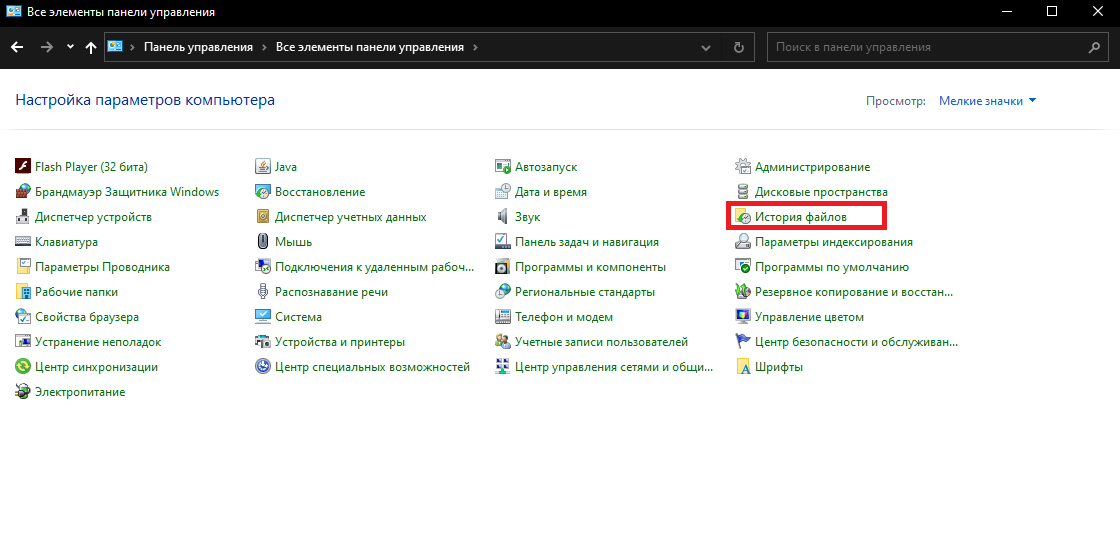
2. Заходим во вкладку История файлов
3. Затем в левом нижнем углу выберите Резервная копия образа системы.
4. В открывшемся окне слева нажмите Создание образа системы.
5. Укажите, где вы хотите сохранить образ системы. Это должен быть либо отдельный жесткий диск (внешний, отдельный физический HDD на компьютере), либо DVD диски, либо сетевая папка.
6. Нажмите «Архивировать» и подождите завершения процедуры. На чистой системе она занимает не очень много времени, в пределах 20 минут.
Так же резервное копирование WINDOWS 10 можно провести с помощью Acronis True Image. На нашем канале присутствует полная инструкция по использованию данной утилиты
Наши другие статьи:
Кроссплатформенные VPN-сервисы
Программы для исправления ошибок в Windows
Повышение скорости интернета
Загрузка WINDOWS 10 с загрузочной флешки
Резервное копирование WINDOWS 10 с помощью Acronis True Image