Современные компьютеры в основном уже имеют SSD-накопитель, а иногда SSD-накопитель небольшого объёма для ОС, а второй HDD для хранения различных данных (фото видео, документы и т.д.). В обычный ПК второй диск устанавливается без проблем, а вот в ноутбук или моноблок не всегда возможно т.к. иногда нет дополнительных разъёмов и места установки. Ставить один SSD-накопитель большого объёма дорого, а при установки маленького обычно не хватает места под хранение своих данных. В таком случае, обычно приходиться выбирать оптимальный вариант по своим потребностям и бюджету. Но не все знают, что можно установить SSD-накопитель в моноблок или ноутбук вместо CD ROM используя специальный переходник. При этом остаётся возможность пользоваться своим старым HDD диском. Конечно, придётся пожертвовать своим CD ROM, но сейчас их уже вообще никто почти не использует. А если нужно, то всегда можно купить внешний, который работает через USB порт.
Установку SSD-накопителя вместо CD ROM покажу на примере моноблока Lenovo. Все данные ниже на фото.
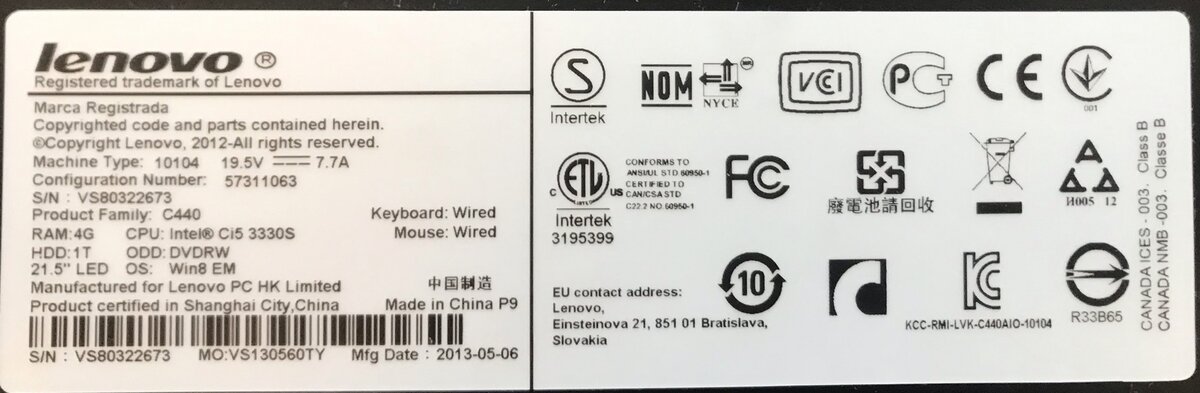
Для начала приобретаем переходник и SSD-накопитель с необходимым объёмом. В моём случае 120 Гб. Фото переходника будет ниже. Его можно заказать в Китае или приобрести в любом магазине электроники.
Когда всё необходимое у нас в наличии, кладём моноблок дисплеем вниз на мягкую поверхность. В моём случае это кровать.
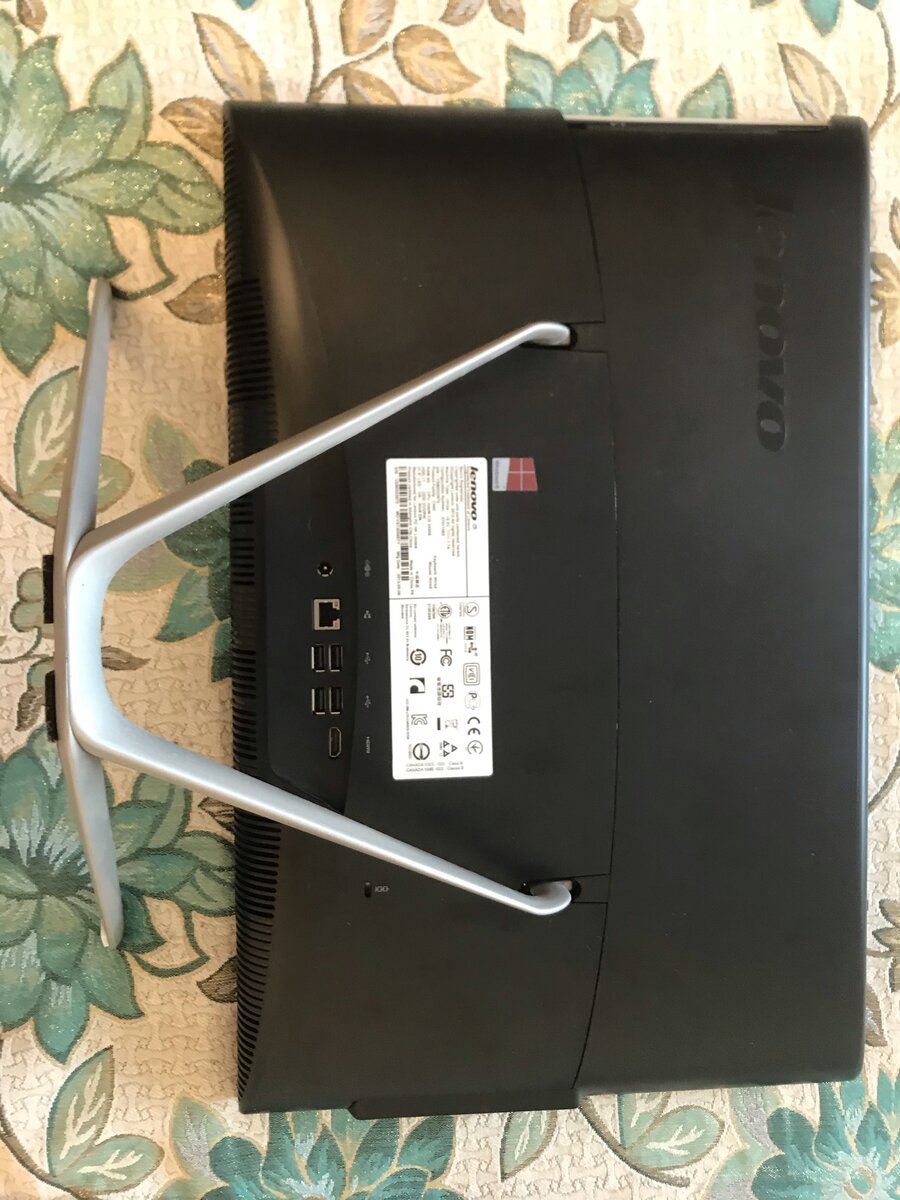
Далее сдвигаем заднюю крышку в сторону ножек. Как показано на следующем фото.
Сдвигаем её вниз, так чтобы она не мешала. Убирать совсем не обязательно.
После этого сдвигаем металлический рычажок в сторону стрелки.
CD ROM сам выскочит из моноблока.
Далее вытаскиваем его полностью.
После этого берём приобретённый переходник.
Берём 2.5 дюймовый SSD-накопитель. Такой же, как устанавливается в ноутбуки. Как я уже писал выше. В моём случае SSD-накопитель на 120 Гб. На нём и будет установлена ОС.
Устанавливаем SSD-накопитель в переходник.
Сдвигаем его так, чтобы соединились разъёмы.
После этого переворачиваем и закручиваем четыре винта. Придерживая SSD-накопитель с другой стороны.
Ниже на фото изображены для сравнения SSD-накопитель в переходнике и извлечённый CD ROM.
Как видно, за исключением передней крышки отличий нет.
Далее устанавливаем наш SSD-накопитель в моноблок, так как был установлен CD ROM.
На следующем фото видно как установлен SSD-накопитель с переходником в моноблок.
На моём моноблоке немного не подошла крышка от старого CD ROM. Пришлось подточить пару отверстий в переходнике надфилем. Лучше проверить и установить крышку от CD ROM заранее до установки SSD-накопителя в переходник. Можно и не устанавливать её совсем. Это влияет только на внешний вид.
За тем, если снимали заднюю крышку, устанавливаем её на место. В обратной последовательности как снимали.
После этого заходим в BIOS и видим, что наш новый SSD-накопитель определился. Старый HDD тоже на месте.
Далее устанавливаем ОС на новый SSD-накопитель.
Я не стал описывать, как установить ОС, т.к. это тема для отдельной статьи.
На следующем фото видно, что ОС установлена и оба диска определены системой.
На этом процедура установки SSD-накопителя в моноблок Lenovo закончена. Таким же образом можно установить SSD-накопитель на любой ноутбук или моноблок, в котором есть CD ROM. Если отсутствует CD ROM, дополнительные разъёмы и место под установку в вашем компьютере, установка второго диска невозможна. Придётся устанавливать один SSD-накопитель вместо вашего HDD с необходимым вам объёмом.
Стоит отметить, что мой моноблок Lenovo стал значительно быстрее работать и загружаться после установки SSD-накопителя. Стали быстрее загружаться мощные программы и проекты в них. В общем, я переделкой доволен и рекомендую вам проделать тоже самое.
Все статьи канала здесь.