Читайте как восстановить утерянные данные в операционной системе Linux после переустановки системы или форматировании диска. Как установить VMware в ОС Linux, как ее настроить и как создать виртуальную машину с операционной системой Windows 10.
Почти каждый начинающий пользователь сталкивался с потерей данных после переустановки системы. Перед началом переустановки ОС не были скопирована важная информация с системного диска, и все данные были удалены. Каждому пользователю знакомо это чувство потери важной информации, когда вы пытаетесь найти ее на старом месте, но ее там уже нет. К счастью на сегодняшний день существует множество различных программ, которые могут помочь вернуть утерянные файлы. Одна из таких программ – Hetman Partition Recovery, проверенная утилита которая доказала свою надежность в плане восстановления утерянных данных.
На данный момент дистрибутива для операционной системы Linux этой программы нет, поэтому в данной статье будет представлена инструкция как запустить программу на Linux и как восстановить данные с ее дисков.
Как установить программу VMware на операционной системе Linux
Для запуска программы Hetman Partition Recovery понадобиться виртуальная машина с операционной системой Windows. На данный момент нет версии программы Hetman Partition Recovery для Linux, но версия для Windows способна восстанавливать данные с Linux дисков. Программа поддерживает почти все файловые системы используемые ОС Linux. Программа восстанавливает данные с устройств под управлением файловых систем FAT/exFAT, NTFS/ReFS, APFS/HFS+, Ext2/3/4/ ReiserFS и XFS/UFS.
Для запуска утилиты на ОС Linux потребуется виртуальная машина с Windows, создать ее можно с помощью утилиты VMware. Это одна из самых популярных виртуальных машин и с ее установкой у вас не должно возникнуть никаких трудностей. Программа не распространяется с открытым исходным кодом, но имеет две версии – платную Pro-версию и бесплатную облегченную версию. В Pro-версии есть ознакомительный период использования программы на 30 дней, этого вполне достаточно чтобы восстановить утерянную информацию.
В данной инструкции будет описано как установить программу VMware, создать виртуальную машину с Windows 10 и восстановить утерянные данные на Ubuntu версии 18.04.
Чтобы установить VMware сперва нужно загрузить установочный файл программы. Последнюю стабильную версию можно найти на официальном сайте.
https://www.vmware.com/products/workstation-pro/workstation-pro-evaluation.html
Нам нужна версия для Linux.
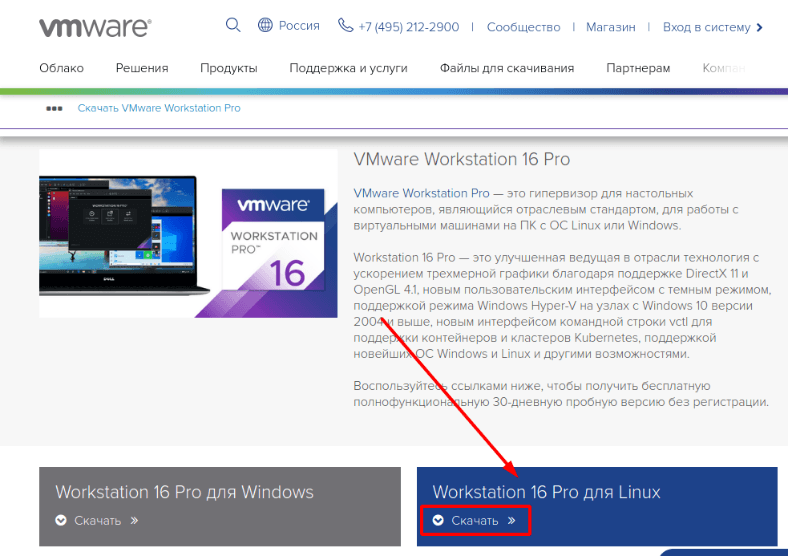
Выбираем сохранить файл и ждем завершения загрузки.
Еще нужно установить компоненты GNU Complier Collection и Build Essential, необходимые для установки программы VMware.
Для скачанного файла нужно настроить разрешение. Кликните по файлу правой кнопкой мыши и откройте «Свойтва» (Properties).
Перейдите во вкладку «Разрешение» (Permissions) и установите отметку напротив «Разрешить выполнение файла как программы» (Allow executing file as program).
Перейдите в папку загрузок и запустите из нее «Терминал». Для этого кликните правой кнопкой мыши по свободному месту в папке и выберите «Открыть в терминале».
Перед установкой любого программного обеспечения нужно обязательно обновить репозиторий пакетов с помощью следующей команды.
sudo apt update
Затем установить необходимые компоненты GNU Complier Collection и Build Essential, которые будут использоваться в процессе установки. Для этого выполните такую команду:
sudo apt install gcc build-essential
Yes – для подтверждения – и Enter.
Для дальнейших действий нам нужно полное имя файла загруженного пакета VMware.
Для этого перечислим файлы, которые лежат в загрузках, выполнив следующую команду:
ls
Копируем полное имя скачанного файла. Оно понадобиться для извлечения файлов из пакета.
В терминале вводим
sudo ./
и вставляем имя пакета.
Команда имеет такой вид.
Enter.
По завершению извлечения файлов должно открыться окно программы установки VMware. Если нет – переходим к списку установленных приложений и запускаем ее.
После запуска выберите настройки конфигурации приложения и пройдите процесс инсталляции. Принимаем условия лицензионного соглашения.
По завершении инсталляции отобразится уведомление об успешной установке.
При первом запуске программа попросит ввести лицензионный ключ, выбираем бесплатную ознакомительную версию на 30 дней.
Установка программы окончена, теперь можно создать виртуальную машину.
Как создать виртуальную машину с Windows 10
Для того чтобы создать виртуальную машину с нужной вам операционной системой потребуется скачать образ этой системы. Переходим на сайт Microsoft и скачиваем ISO файл нужной нам версии.
После загрузки образа VMware нужно запустить от «рута» (супер-пользователя). Для этого выходим из программы и в терминале вводим следующую команду.
sudo VMware
Это позволит избежать проблем при подключении физического диска в дальнейшем.
В открывшемся окне программы жмем по вкладке «Файл» (File) – «Новая виртуальная машина» (New Virtual Machine).
Выбираем «Обычный тип конфигурации» – «Далее».
Устанавливаем отметку напротив «Использовать ISO образ»
И указываем путь к скачанному образу операционной системы Windows.
Если у вас есть регистрационный ключ вводим его, указываем версию Windows, задаем имя и пароль пользователя. Если ключа нет оставляем поле пустым и жмем «Далее».
Задаем имя виртуальной машины и, если нужно меняем ее расположение.
Если вы восстанавливаете данные из системного диска – для установки лучше указать другой, так как в процессе установки могут затереться данные которые нужно восстановить.
В следующем окне будет представлена возможность изменить размер диска для виртуальной машины. Устанавливаем отметку напротив «Сохранение виртуального диска в виде одного файла» и жмем «Далее».
В следующем окне доступны настройки виртуальной машины.
В первом пункте выбираем размера оперативной памяти, которая будет выделяться для работы виртуальной машины. Здесь чем больше, тем лучше, но выбирайте ее исходя из реального объема ОЗУ на ПК, так, чтобы при работе виртуальной машины ваш компьютер не завис.
Остальные настройки на данном этапе не важны, жмем «Закрыть» и «Финиш» для завершения.
Виртуальная машина создана, осталось ее запустить и установить операционную систему.
После запуска начнется установка Windows, она ничем не отличается от обычной. Здесь все просто, следуем указаниям и ждем завершения установки системы.
Как добавить физический диск к виртуальной машине
Теперь в настройках виртуальной машины нужно добавить физический диск, с которого нужно восстановить данные. И для того чтобы система грузилась из жесткого диска, а не запускалась установка при каждом старте нужно снять отметку во вкладке CD/DVD.
Жмем правой кнопкой мыши по нашей виртуальной машине и открываем «Параметры» (Settings).
Полную версию статьи со всеми дополнительными видео уроками читайте в нашем блоге: https://hetmanrecovery.com/ru/recovery_news/how-to-recover-data-in-linux-after-reinstallation-or-formatting.htm