Существует множество различных ситуаций, когда нам необходимо создать список из наименований файлов, которые лежат в папке. Это могут быть музыкальные трэки, фотографии, фильмы или различная рабочая документация.
Если хочешь сразу узнать, как создать список содержимого из папки в таблице Excel, то сразу переходи и смотри видео.
Эту задачу можно сделать в Excel за 1 минуту.
Для этого вставляем путь из папки, откуда нам нужно получить список в ячейку А1.
Добавляем знак \ и выбираем нужную нам маску:
1. *.* – все файлы;
2. *.xl* – все файлы Excel (xls, xlsx, xlsm, xlsb и т.д.);
3. *.exe – все исполняемые файлы (программы);
4. *.docx (doc, docm) – все документы Word.
В моем случае путь будет выглядеть вот так:
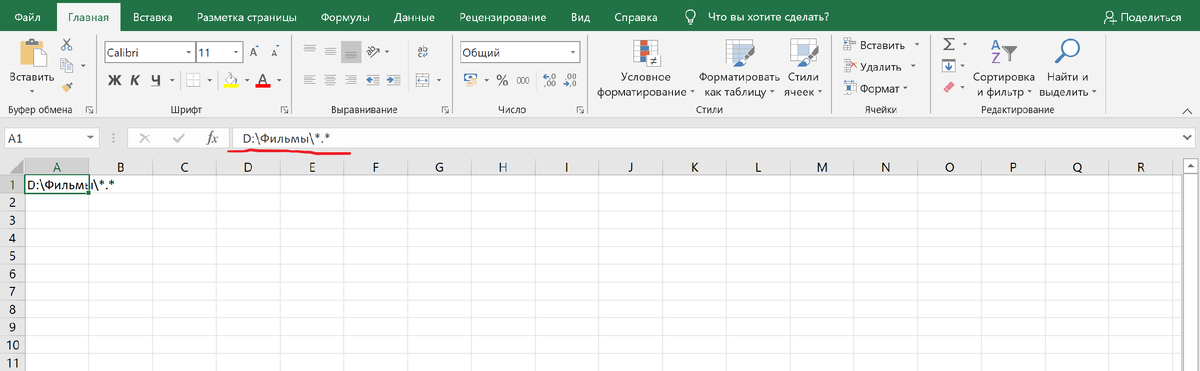
Далее в диспетчере имен указываем наш диапазон А1 и имя нашего пути.В диапазоне пишем после знака равно Файлы.
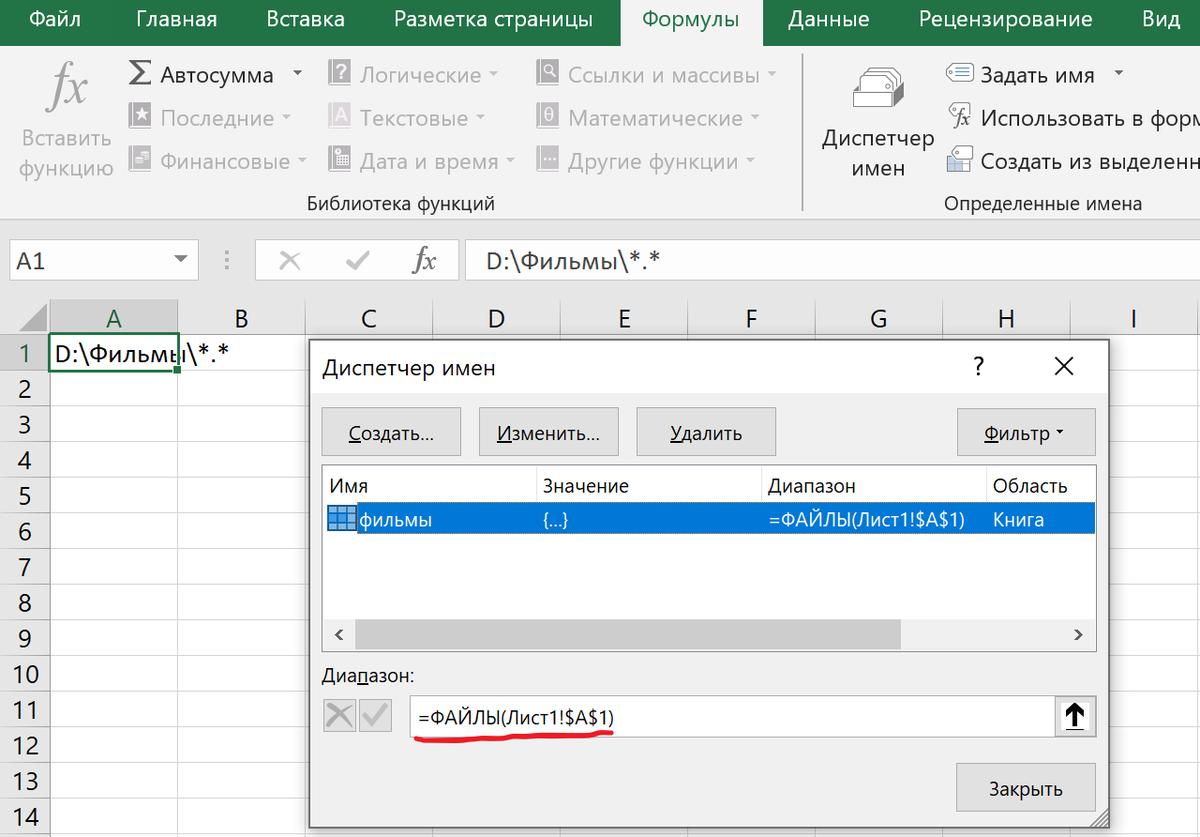
Встаем в ячейку А4 пишем формулу и тянем её вниз: =ЕСЛИОШИБКА(ИНДЕКС(Список_файлов;СТРОКА()-3);””)
Из чего состоит формула:
Функция ЕСЛИОШИБКА нужна, чтобы спрятать ошибку ССЫЛКА которая возникает, когда мы протягиваем формулу "с запасом", т.е. на больший по размеру диапазон, чем количество имеющихся у нас файлов.
Функция ИНДЕКС извлекает из массива элемент по номеру, например, формула =ИНДЕКС(фильмы; 5) выдаст имя пятого по счету файла в папке.
Функция СТРОКА, выдает порядковый номер текущей строки, из которого мы вычитаем 3, т.к. первая ячейка, куда выводится имя, в нашем случае А4.