Небольшая инструкция в картинках, для тех столкнулся с проблемой на плате Kllisre x99 (комплект описывал здесь).
Суть проблемы: при включении компьютера экран не видит сигнал, от спикера тишина, вентиляторы (кулеры) крутятся, диод на кнопке включения светится.
Также столкнулся с этой же проблемой на подобной плате Jingsha x99, но там решилось всё немного проще:
- При включении ПК, вышеперечисленная проблема.
- При отключении питания процессора (8-pin), стартовал плату, кулеры также крутятся, изображения нет.
- Выключил зажав кнопку включения компьютера.
- Не отключая блок питания от сети, вернул 8-pin на место.
- Запустил ПК с кнопки, стартует и примерно через 1 минуту сам отключается.
- Снова стартуем с кнопки, ПК запускается без проблем!! Если не отключать от сети, то нормально запускается.
Проверил батарейку была 3.09 Вольта, решено заменить на новую (из упаковки 3.2 вольта) и ПК стал стартовать без каких либо проблем (первый запуск с новой батарейкой как в пункте 5 выше).
Указный метод не помог с платой Kllisre x99, поэтому мы добрались до прошивки BIOS.
Небольшая инструкция по прошивке BIOS, платы Kllisre x99-4D
В нашем случае варианты по прошивке из под Windows и с загрузочной флешки отсеиваются из очевидной проблемы.
Для начала нам необходим программатор CH341A? у кого нет можно приобрести здесь , ну или в Яндекс. Маркет:
1. Соединяем программатор с прищепкой:
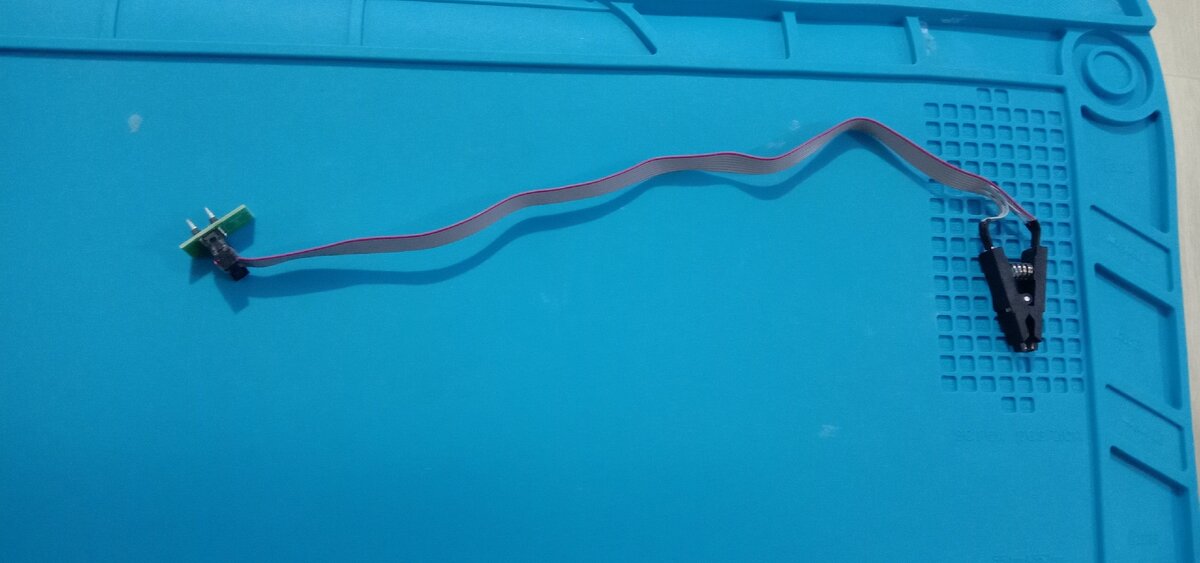
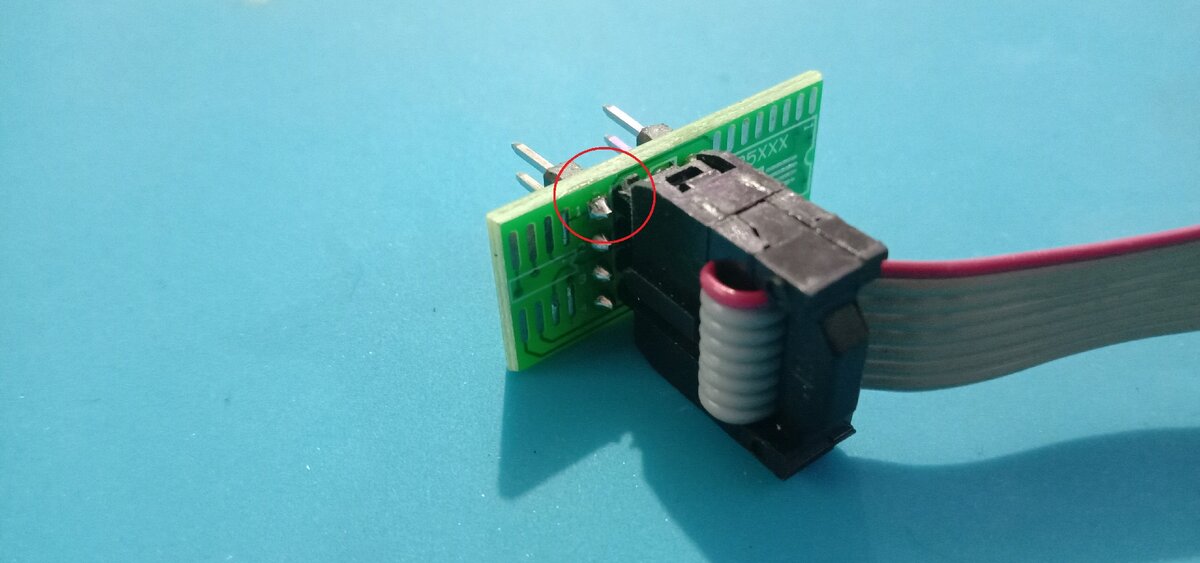
2. Подключаем программатор к микросхеме BIOS
Первым делом отключаем все дополнительные устройства с материнской платы (картинки листаются):
Находим нашу микросхему BIOS:
Подключаемся прищепкой к микросхеме:
Проверяем, всё на надёжность, чтобы ничего не отвалилось в процессе прошивки.
3. Установка драйверов и необходимых программ для программатора
Качаем необходимый софт и файлы прошивки:
Ссылка на Яндекс. Диск (можете использовать свои источники)
Распаковываем архив по пути без русских букв (для предотвращения проблем) и устанавливаем два драйвера из папки CH341-Drivers:
Подключаем программатор к USB, и смотри чтобы у нас всё нормально определилось в диспетчере устройств:
Запускаем программу AsProgrammer для прошивки:
Смотрим поддерживается ли наша микросхема:
Видим что нашей микросхемы нет в списке, не расстраиваемся
и выбираем микросхему 25Q128FV:
Жмём на кнопку считать микросхему:
Делаем бэкап нашего родного биоса кнопкой сохранить (на всякий случай):
Нажимаем кнопку загрузки прошивки в редактор:
Выбираем необходимую нам прошивку (в архиве есть прошивка с удалённым микрокодом для хака турбо-буста - инструкция доступна на этом сайте):
Далее жмём "Unrotect-erase-programm-verify" (cнять защиту -стереть- записать-проверить):
Происходит стирание микросхемы (около 47 сек), далее запись (появится зелёная полоса процесса). По завершению надпись Done, если прошло не удачно - то сообщение об ошибке (ERROR).
В общем всё собираем компьютер обратно и радуемся успехом проделанной работы)
PS: Если микросхема не поддается прошивке, попробуйте выпаять микросхему, возможно ее прошивке мешают другие элементы материнской платы.
Подписывайтесь на канал, с нами не только полезно, но и очень интересно!
Читайте также:
Есть что добавить и чем поделиться? Пишите в комментарии, мы всегда открыты для дискуссий!