Бывает такое, что компьютер ничем не занят, а процессор загружен чуть ли не на полную. Это значит то, что какое-то программное обеспечение запущено в фоне. Узнать, что именно мешает работе устройства, можно с помощью двух простых способов.

Через диспетчер задач: процессы
Диспетчер задач — это встроенный инструмент в Windows, который показывает процент загрузки элементов компьютера (процессора, ОЗУ, видеокарты, сети) и процессы, которые в данный момент запущены и работают на устройстве.
Чтобы найти тот элемент, который стал причиной медленной работы компьютера, необходимо нажать комбинацию CTRL+ALT+DELETE либо правой кнопкой мыши по панели задач и выбрать диспетчер задач.
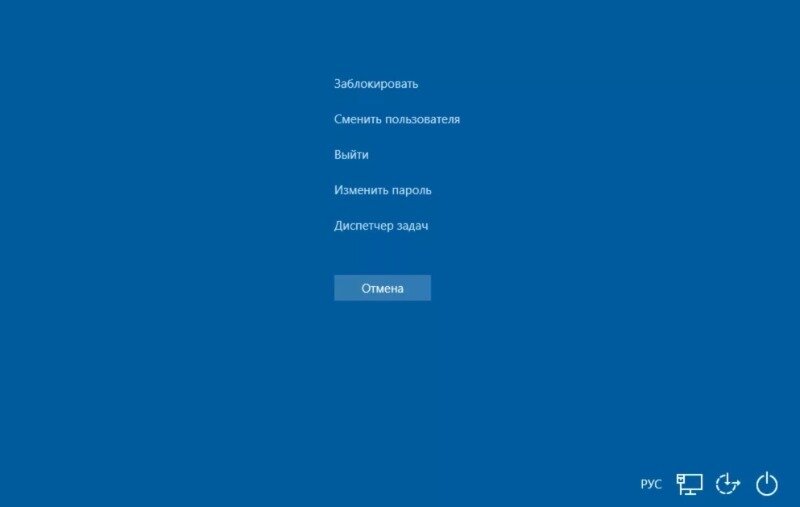
В открывшемся окне выбираем вкладку «Процессы» и смотрим по проценту загрузки, какой именно пункт больше всего загружает устройство. Если вам он не нужен, то просто выберите его и нажмите «Снять задачу», и он закроется.
В основном ненужные фоновые процессы — это программы обновления, встроенные приложения (в случае Windows 8, 8.1, 10), ненужные службы. Всех их следует отключать, так как некоторые службы и приложения не только загружают процессор, а также могут забирать часть скорости интернета.
Более подробно об этом можно узнать на вкладке «Подробности» в диспетчере. На ней располагаются те же процессы, что и на первой, но в более развернутом виде и без описания, какое это ПО. Если не уверены, что отключаете то, что не нужно, то лучше не рисковать.
Иначе можно закрыть то ПО, которое вам нужно, и потерять несохраненные данные. В худшем случае можно закрыть очень важный элемент операционной системы, что может привести к ошибкам либо «синему экрану».
Через диспетчер задач: автозагрузка
Программы автозагрузки включаются одновременно с запуском операционной системы. Они порой очень сильно тормозят компьютер, если они тяжелые.
Такими же манипуляциями, как и в первом способе, открываем нужный инструмент и выбираем в верхней части окна вкладку «Автозагрузка». На ней отображается список программ, их состояние (включена или выключена автоматическая загрузка).
Следует выключить абсолютно все приложения, которые запускаются автоматически с системой. Оставить можно только антивирус, если он имеется, и, например, программу автоматической очистки ОЗУ. Все остальные приложения в автоматическом старте не нуждаются, их вы можете запускать самостоятельно по мере надобности и не загружать лишний раз без повода ПК.
Поддержите наш канал, ставьте лайки и подписывайтесь.