insta-магазин - это продажа товаров в Instagram и заработок с каждой единицы.
Для того чтобы создать свой insta-магазин, вам понадобится:
- Бизнес-аккаунт в instagram
- Товар, который вы будете продавать
- Реклама
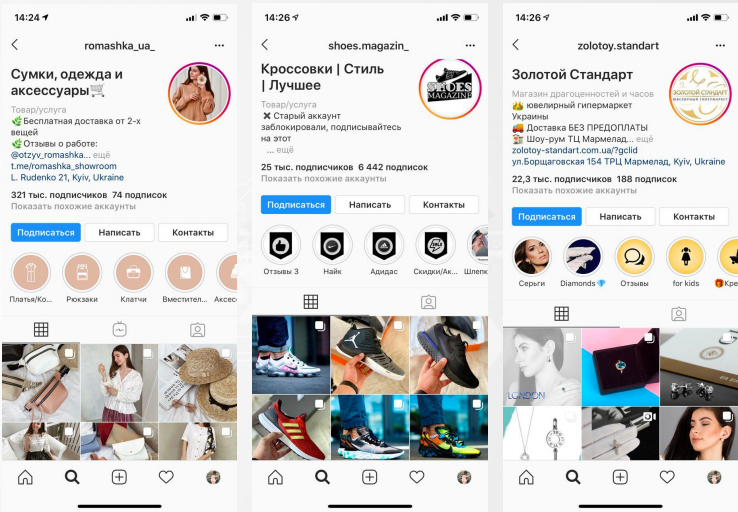
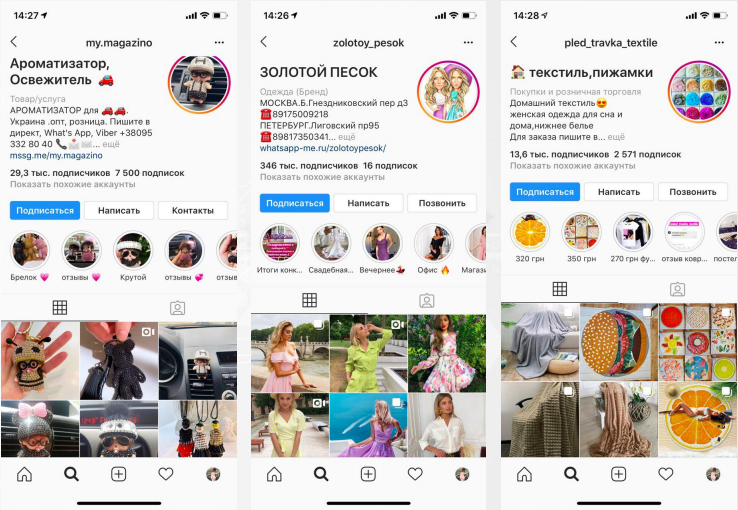
Вот пара примеров insta-магазин, чтобы вы понимали к чему в последствии мы придем
Регистрация бизнес-аккаунта
- Скачиваем Instagram на мобильный телефон.
- Внизу жмем на кнопку “Зарегистрируйтесь”.
- Если у вас есть профиль Facebook, вы можете зарегистрироваться через него. Если нет, жмем внизу текст “Зарегистрироваться с помощью номера телефона или email”.
ВАЖНО! При блокировке или потере аккаунта, единственное, что может вам помочь разблокировать аккаунт - это почта. Указывайте актуальную почту, к которой есть доступ. И совет - придумайте надежный пароль! - Указываем имя профиля и придумываем пароль. Сразу фиксируем эти данные!
- Вводим контактные данные: АКТУАЛЬНУЮ почту или номер телефона.
- Жмем далее. Переходим к подключению бизнес профиля.
Обязательно ознакомьтесь с правилами и условиями использования Instagram
Теперь нужно перейти на бизнес-аккаунт:
- Переходим в профиль (Четвертая кнопка в нижнем меню).
- Жмем на 3 точки в верхнем правом углу.
- Выбираем пункт “переключится на профиль компании”
- Кликаем до упора кнопку “продолжить”.
- В блоке “Привязать к аккаунту Facebook” вводим логин и пароль от вашего Fb, и выбираем нужную вам страницу для связи.
- Вписываем номер телефона. Жмем готово, и все. Бизнес профиль подключен.
Как же определиться с товаром?

По сути в инсте можно продавать любой товар и он найдет своего покупателя, но так же есть пару ниш, которые по моему мнению более выгодны:
- Мода и стиль (одежда и аксессуары)
- Красота (декоративные и уходовые товары для кожи и волос)
- Фитнес (одежда и товары для занятий спортом, правильное питание)
- Детские товары
- Образ жизни (декор для дома, товары для животных)
- Электроника (наушники, аксессуары для смартфонов)
После того как вы выбрали нишу, нужно найти поставшиков, проврить соотношение цена - качество, заказать пробную партию(5 - 10 шт, зависит от ниши, которую вы выбрали) и заполнить аккаунт качественными фотографиями товара - обо всем это я уже расписал в статье “Правильная упаковка instagram”
Реклама и продвижение вашего магазина
Продвигать мы будем через встроенный таргет самого инстаграм.
Преимущества запуска через кнопку “Продвигать” под каждым опубликованным постом:
- быстро/просто
- переход сразу в профиль
- больше взаимодействия с целевыми подписчиками
- “Ваш профиль” - действие “Открыть профиль в Instagram” для того, чтобы перейти в сам аккаунт
- “Ваш сайт” - переход на ваш сайт в браузере приложения (действие выбираете вы, например, “Подробнее”, “В магазин”, “Свяжитесь с нами”). Здесь выбираете ссылку на свой сайт и также кнопку, которая будет отображаться в рекламе.
- “Ваша витрина” - цель звонок или узнать адрес (выбираете действия “Позвонить”, “Как добраться”)
Рекомендуем выбирать именно “Ваш профиль”. Эта цель предназначена для того, чтобы получить как можно больше переходов в профиль.
Следующим пунктом будет выбор аудитории, которая увидит вашу рекламу.
Далее Instagram предлагает автоматически выбрать аудиторию, которая увидит рекламу. Можно довериться Facebook и выбрать эту аудиторию. Но лучше не выбирать, а настроить аудиторию вручную.
- Прописываем название этой аудитории в графе “Имя”, например реклама 25.10
- Выбираем нужный вам регион (вся страна, определенный город и т.п)
- Интересы: выбираем интересы аудитории. Главное те, которые реально принадлежат ЦА. Не просто тыкать все подряд, а анализировать кто у вас покупает и выбирать с умом.
- Возраст и пол нужной вам аудитории
- Обращайте внимание на оценку вашей аудитории
Последний пункт – выбрать название аудитории и на этом настройка ЦА закончена. Назовите аудиторию таким образом, чтобы понимать кто это. Выбираем только что созданную аудиторию и нажимаем “Далее”. Потом ставим оптимальный бюджет на весь период рекламы. На свое усмотрение ставите продолжительность и ежедневный бюджет. Instagram сразу пишет, сколько вы потратите за определенный период.
Ваша промоакция будет показана в ленте и историях (больше показов именно в ленте)
Кликаем “Создать промо-акцию” и ваша реклама отправляется на модерацию. Если вдруг ваша реклама не одобрена, то обязательно почитайте: https://www.facebook.com/policies/ads
В самом верхнем разделе блока Instagram с уведомлениями (сердечко внизу) в графе “Промо-акции” увидите активные и находящиеся на модерации, завершенные рекламные акции. В этом же меню вы можете поставить продвижение поста на паузу, быстро перейти к просмотру его статистики/ удалить продвижение.
Также именно в этом разделе вы увидите статистику промо-акции:
- Охват – сколько человек увидело вашу публикацию
- Показы – сколько раз видели вашу публикацию
- Подписки – сколько подписчиков пришло именно с рекламы этого поста
- Затраты – потраченные деньги на эту промо-акцию
- Статистику аудитории