Разберёмся как активировать режим работы одной рукой и другие полезные фишки.
1. Настройки кнопки питания
Двойным нажатием на кнопку питания можно запустить камеру или нужное вам приложение.
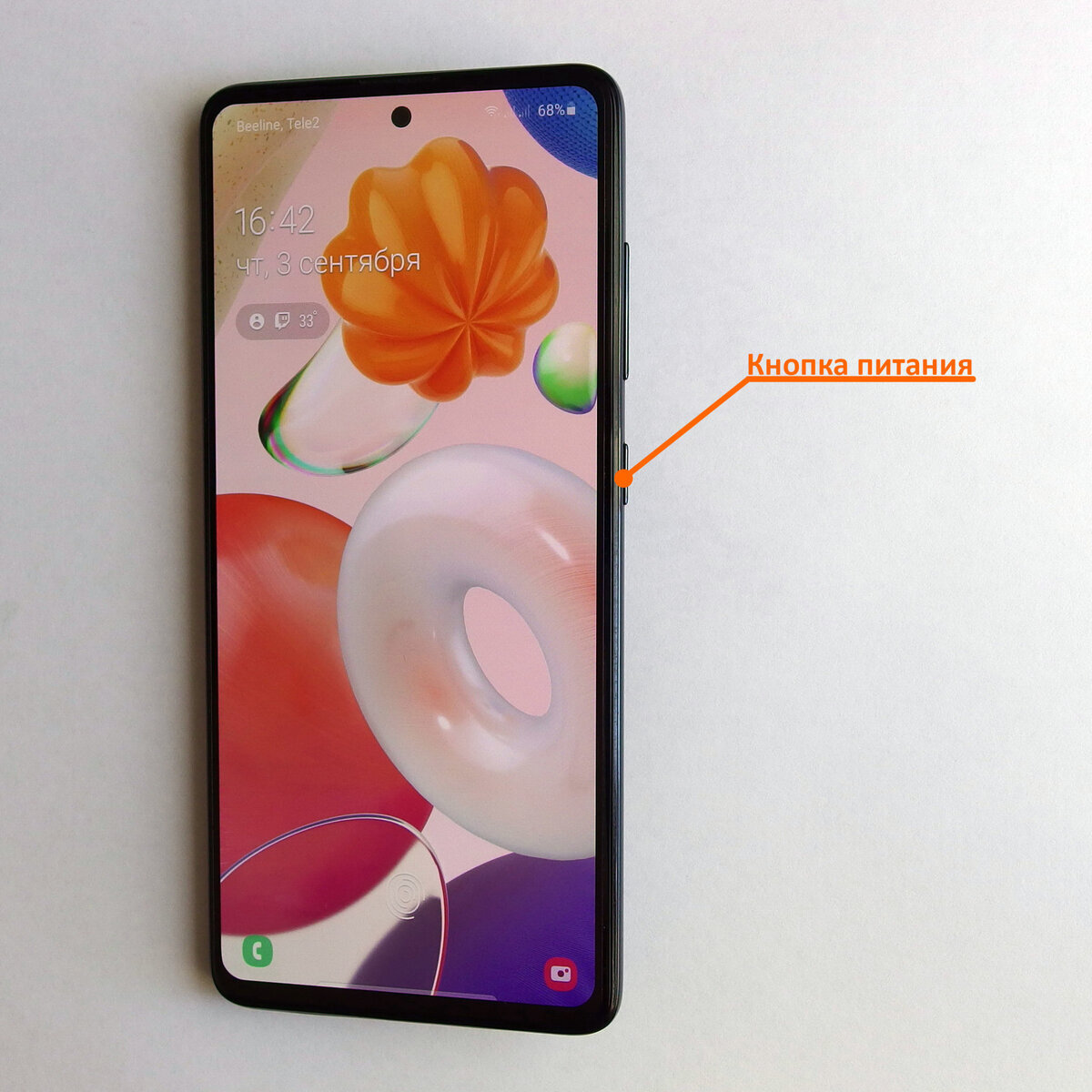
Настройки – Дополнительные функции – Боковая клавиша
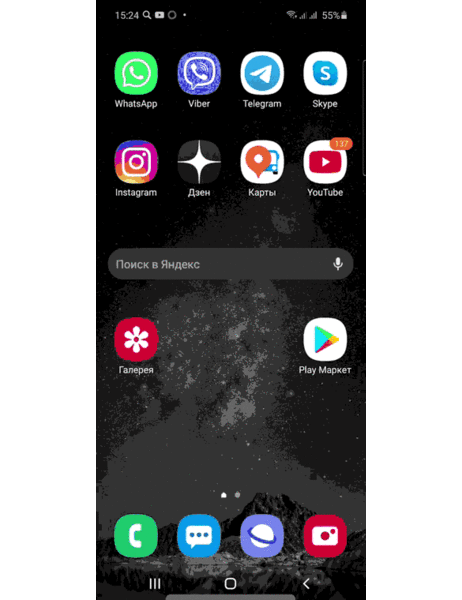
Также открыть настройки боковой клавиши можно удерживая её, настройки будут в нижней части открывшегося меню.
2. Режим работы одной рукой
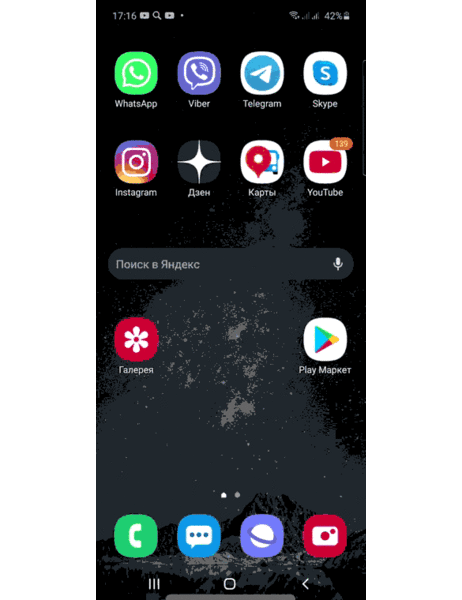
Иногда свободна только одна рука и чтобы обеспечить комфортную работу с устройством существует эта функция, которая уменьшает размер экрана.
Настройки – Дополнительные функции – Режим работы одной рукой – Включить
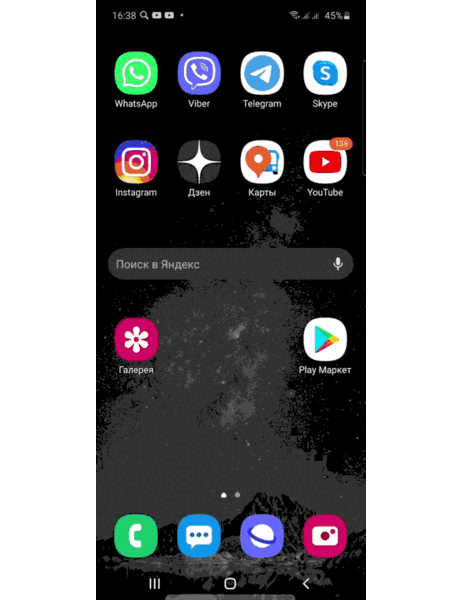
Тут же можно выбрать жест для включения функции: провести вниз в центре нижней части экрана или двойное касание кнопки "домой".
Чтобы выйти из этого режима нужно коснуться черной области за уменьшенным экраном.
Уменьшенный экран можно перемещать в правую или левую часть дисплея.
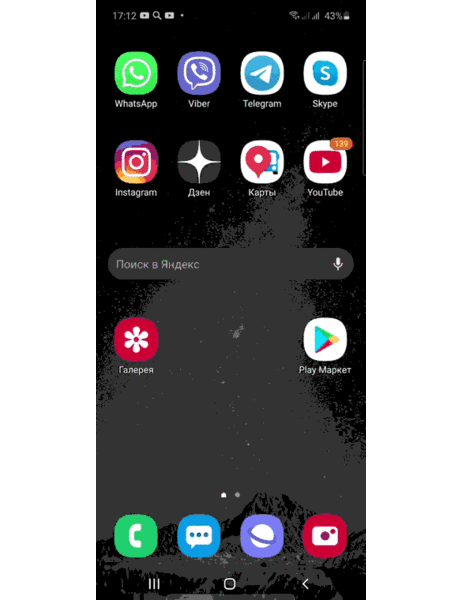
Размер можно изменить потянув за угол.
3. Скрыть приложения
Можно скрыть приложения, которые нельзя удалить, но вы ими не пользуетесь.
Открыть настройки экрана можно коснувшись пустой области экрана и удерживая её или сведением пальцев (щипком).
Настройки экрана – Скрыть приложения – Выбираем приложения
или Настройки – Дисплей – Главный экран – Скрыть приложения
4. Фильтр синего
Полезная функция для тех, кто активно пользуется смартфоном в вечернее время. Функция ограничивает количество синего цвета на экране для уменьшения усталости глаз.
Для фильтра синего можно настроить включение по расписанию. У меня это с 19:00 до 7:00.
5. Повышенная видимость и четкость клавиатуры
Для улучшения видимости клавиатуры можно включить режим контрастной клавиатуры, который увеличивает размер клавиш и делает их контрастными.
Откройте приложение в котором вызывается клавиатура, например, написать новое сообщение. И откройте настройки (шестерёнка в верхней части клавиатуры).
Настройки клавиатуры – Стиль и раскладка – Контрастная клавиатура – Включить и выбрать стиль