У каждого из нас есть ПК или ноутбук и вне зависимости от того, насколько хорошее "железо" стоит в нашем компьютере, нам всегда хочется как-то улучшить работу своего ПК. В этой статье мы не будем рассматривать улучшение "железа": смена видеокарты, HDD на SSD, новый процессор - все это требует дополнительных денежных средств, которые с текущим курсом растут очень стремительно. Мы рассмотрим как оптимизировать уже имеющиеся мощности и главное, как оптимизировать систему (Windows не Apple, поэтому нам приходится делать это самим)
Совет 1. Процессор
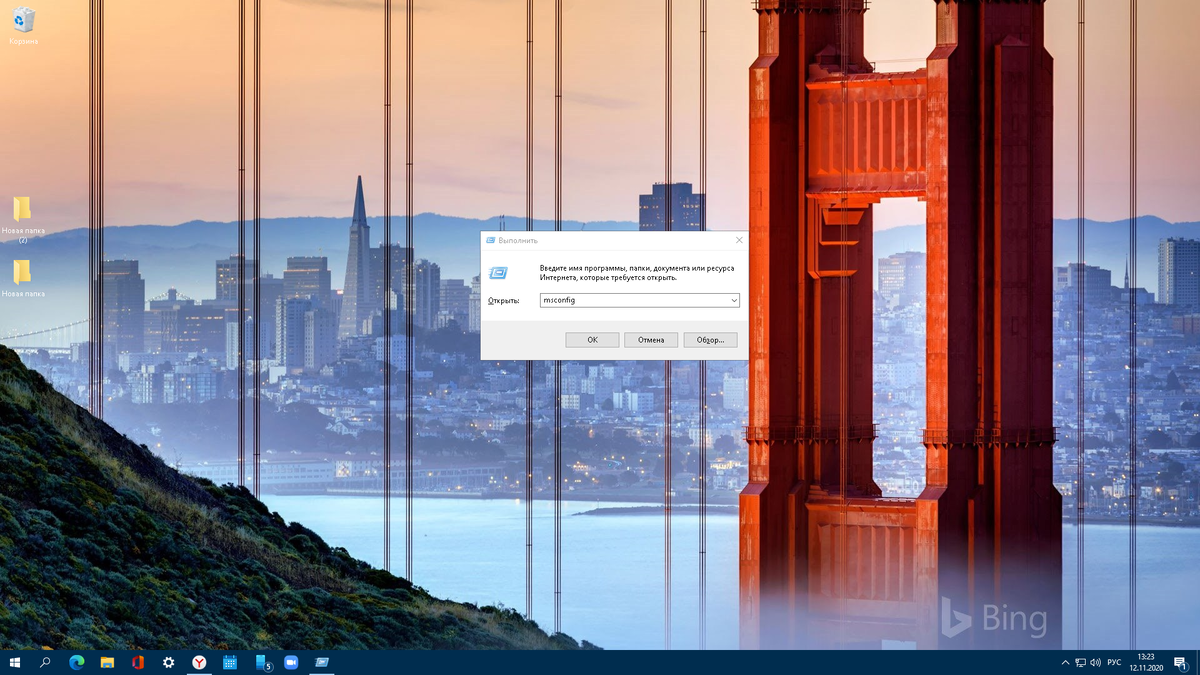
- Через команду Win+R запускаем окно Выполнить вводим msconfig и нажимаем ок
2. В открывшемся окне мы нажимаем на вкладку Загрузка , затем дополнительные параметры.
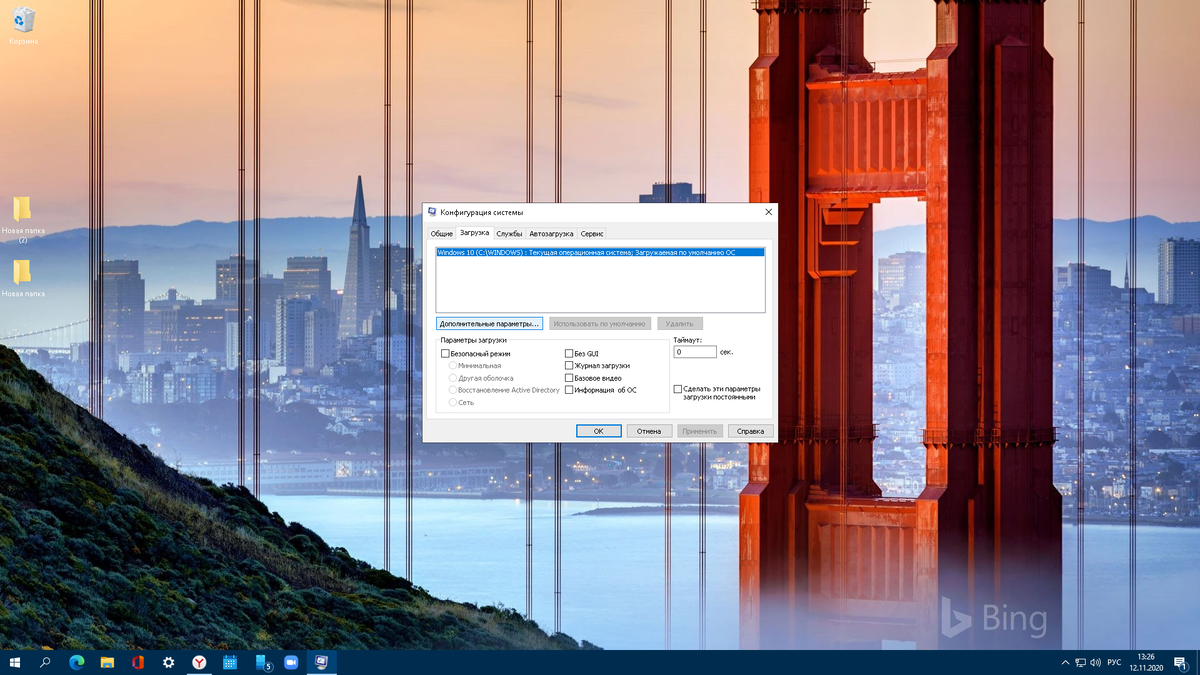
3. Далее ставим галочку в Число процессоров и выбираем самое большое число.
Теперь ваш процессор будет работать на полную мощность. Бояться тут нечего, что мы принудительно запускаем все ядра процессора. По умолчанию стоит одно дро для экономии потребления электричества, но даже при включении всех ядер это потребление существенно не вырастет, а повышение отзывчивости компьютера вы почувствуете.
Совет 2. Оперативная память.
Если в вашем компьютере 8гб оперативной памяти или больше то можете смело пропускать данный совет и переходить к следующему. (кол-во оперативной памяти вы можете посмотреть открыв настройки, раздел система )
Если у вас меньше 8гб оперативной памяти, то выполняем следующие действия.
1. Заходим в дополнительные параметры системы ( на предыдущем скриншоте справа) и нажимаем параметры в разделе быстродействие.
Здесь, кстати вы также можете повысить производительность, отключив все визуальные эффекты.
2.Затем переходим во вкладку дополнительно , жмем изменить в разделе виртуальная память ина каждом из разделов диска выставляем настройки памяти как на следующем скриншоте.
Теперь ваш компьютер будет куда быстрее будет повторно открывать приложения.
Совет 3. Интернет
О данном факте мало кто знает, но Windows по умолчанию резервирует часть интернета под свои "нужды". Обычно это 20%. Согласитесь, не приятно когда вдруг проседает скорость, а вы смотрите фильм или общаетесь по видеосвязи. Но сейчас мы это исправим.
1. Открываем окно выполнить через команду Win+R и вводим gpedit.msc
(Если у вас домашняя версия Windows, то скорее всего ничего не произойдет).
2. В открывшемся окне переходим в раздел Планировщик пакетов QoS
(порядок на скриншоте ниже)
3. На 6 шаге выбираем включить и на 6 шаге выставляем значение 0.
Теперь ваш компьютер использует весь интернет. Поздравляю!